
A lista de requisição de compras é uma ferramenta essencial no processo de compras de uma empresa. É a partir dessa lista que a equipe responsável pode tomar decisões de compra e fornecer materiais e suprimentos necessários para a empresa. A transação ME5A é serve para criar e gerenciar listas de requisição de compras de forma eficiente e precisa. Neste tutorial, você aprenderá passo a passo como usar a transação ME5A para criar e gerenciar listas de requisição de compras, desde a configuração até a criação de novas listas e atualizações de dados.
Ao final deste tutorial, você terá uma compreensão completa de como criar listas de requisição de compras usando a transação ME5A e será capaz de aplicar esses conhecimentos em seu trabalho diário, melhorando a eficiência e produtividade da equipe de compras de sua empresa.
Siga os passos abaixo para criar uma Lista de Requisição de Compras utilizando a transação ME5A
Aprender a criar e gerenciar listas de requisição de compras com a transação ME5A é fundamental para melhorar a eficiência do seu processo de compras e contribuir para o sucesso da sua empresa. Não perca a oportunidade de aprimorar suas habilidades no SAP MM e otimizar suas operações de compras. Continue lendo ou assista ao vídeo para dominar essa ferramenta essencial.
- Primeiramente vamos para o canto superior esquerdo e digite a transação “ME5A”. Depois de digitar a transação pressione a tecla “Enter” no teclado ou no “Tique verde” a esquerda do campo de preenchimento:

- Após teclar o “Enter” ou clicar o “Tique verde” o SAP vai exibir para você a tela abaixo:

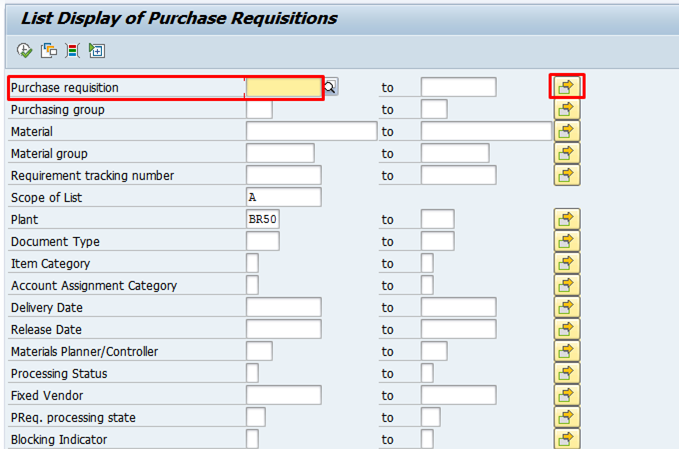
- Os campos “Purchase Requisition“=(Requisição de compras) – Pesquisa por código individual / “Multiple Selection“=(Seleção Multipla) – Pesquisa por vários códigos. Clique na Seta amarela para visualizar:

- Insira os códigos que deseja pesquisar e clique em “Executar” conforme mostra a figura abaixo:

- As opções de filtro são:
“Material“=(Material)
“Material Group“=(Grupo de Material)
“Scope of list“=(Escopo da Lista)
“Plant“=(Planta/Centro)
“Document Type“=(Tipo de Documento)
“Item Category“=(Categoria do Item).
- Opções de filtro:
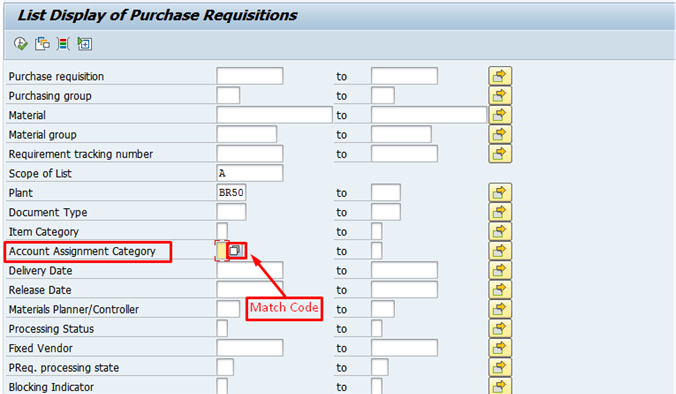
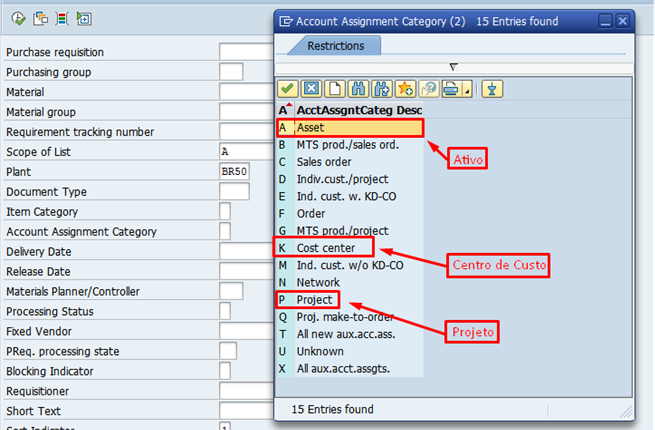
“Account Assignment Category“=(Categoria de Atribuição de Contas). Clique no campo e depois clique no “Match Code“=(Pesquisar):
- Nesse campo você pode classificar a finalidade da compra:
A – “Asset“=(Ativo)
K – “Cost Center“=(Centro de Custo)
P – “Project“=(Projeto).
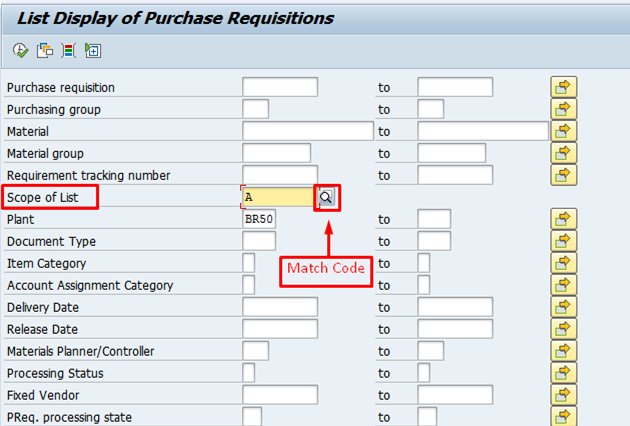
- “Scope of List“=(Escopo da Lista) é utilizado para definir o formato da exibição das informações na tela. Clique no “Match Code“=(Pesquisar):

- Formato ALV: exibe a lista no formato tipo Excel em Colunas e Linhas. Para acessar dê um Duplo Clique em ALV:

- Preencha os campos a seguir “Purchasing Group“=(Grupo de Compras) – BR0 / “Scope of List“=(Escopo da Lista) – ALV / “Sort Indicator“=(Indicador de Classificação) – 1 e em seguida clique em “Executar“:

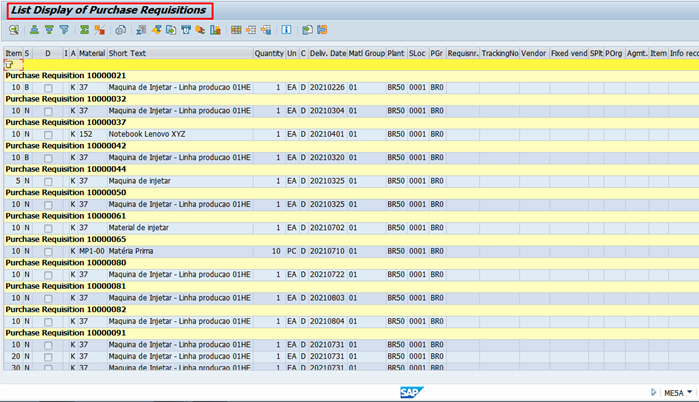
- “List Display of Purchase Requisitions“=(Exibição de Lista de Requisições de Compras):

- Para exportar para Excel clique em “List“=(Lista) / “Export“=(Exportar) / “Spreadsheet“=(Planilha).

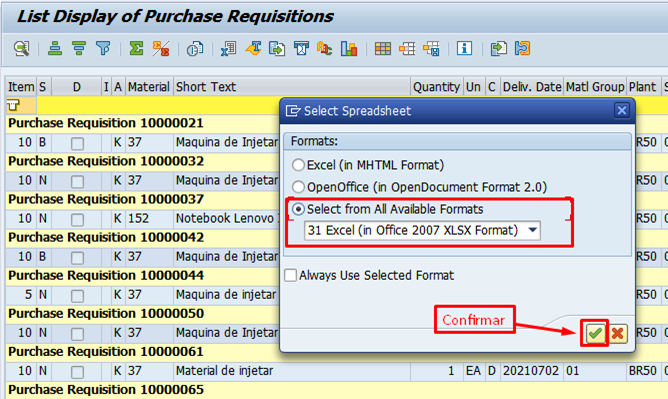
- Marque a caixa “Select From All Available Formats“=(Selecionar Entre os Formatos Disponíveis). Selecione “31 Excel (in Office 2007 XLSX Format)” e clique em “Confirmar“:

- Selecione o local no computador que deseja salvar o documento; nomeie o arquivo (Exemplo: EXPORT) e clique em “Salvar“:
- Caso apareça a mensagem abaixo. Clique em “Allow“=(Permitir):

- Clique novamente em “Allow“=(Permitir):

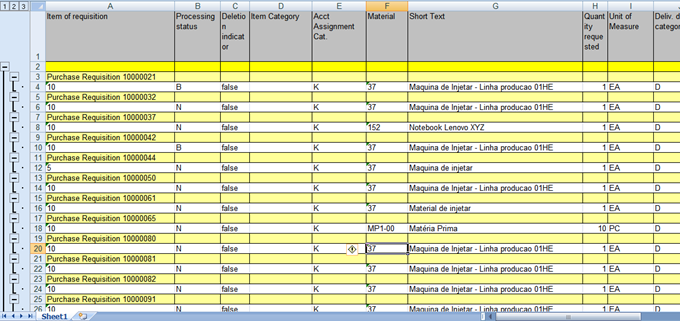
- O Documento abre no formato Excel:

- Para exportar o arquivo para o formato CSV clique em “List“=(Lista) / “Export“=(Exportar) / “Local File“=(Arquivo Local):

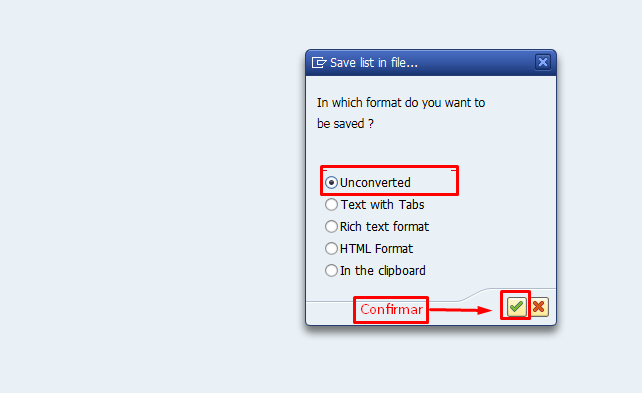
- Selecione “Unconverted“=(Sem conversão) e clique em “Confirmar“:

- Preencha o campo “Scope of List“=(Escopo da Lista) – A e clique em “Executar”:

- A lista irá aparecer em um novo formato. Clique na opção “Edit“=(Editar) e depois em “Change Scope Of List“=(Alterar Escopo da Lista):

- Clique em “Confirmar“:

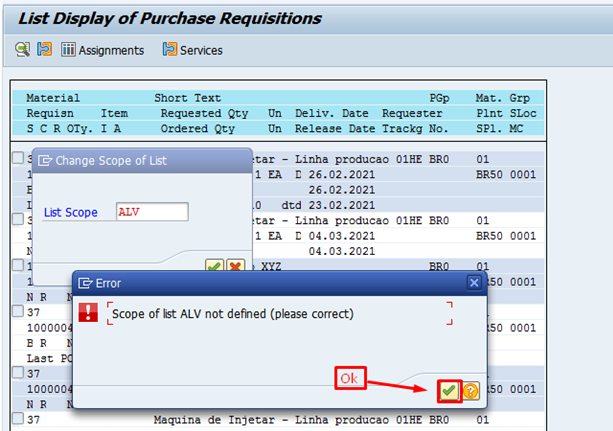
- Irá aparecer a mensagem informando que o sistema não reconheceu o formato ALV. Basta clicar em “Confirmar“:

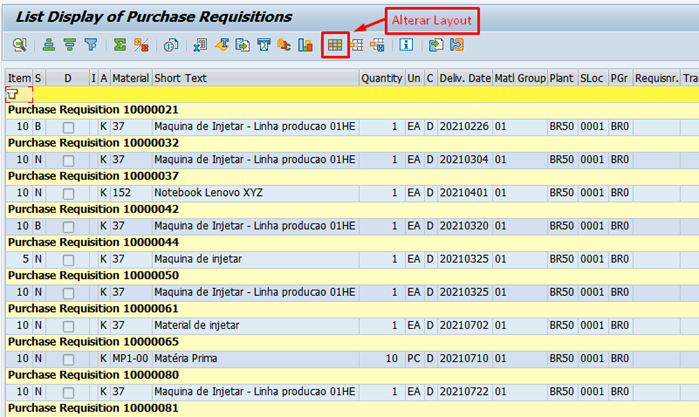
- Para habilitar novos campos clique no botão “Alterar Layout“:

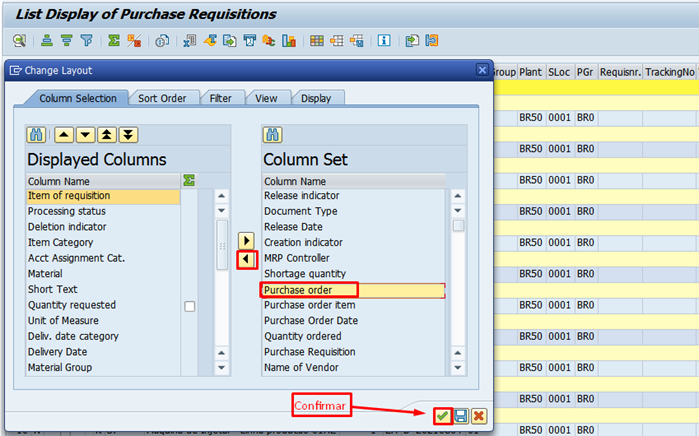
- Selecione “Purchase Order“=(Ordem de Compra) depois clique na setinha para a esquerda e em Confirmar:

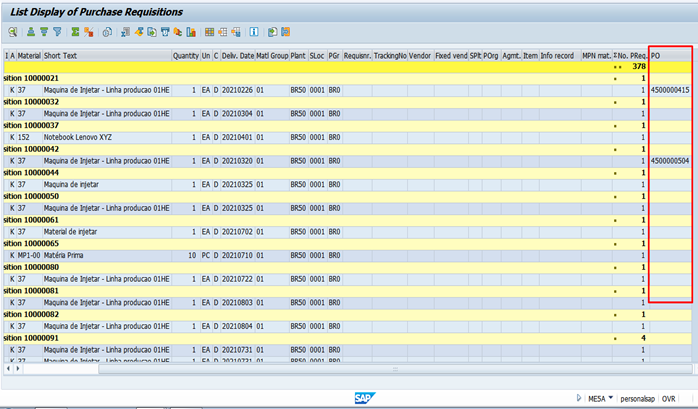
- A coluna de PO “Purchase Order“=(Ordem de Compra) foi adicionada ao relatório:













A criação de uma Lista de Requisição de Compras é uma atividade crucial para a equipe de compras de qualquer empresa. Com a transação ME5A do SAP ERP, essa tarefa pode ser realizada com eficiência e precisão. Neste tutorial, você aprendeu como criar e gerenciar listas de requisição de compras usando a transação ME5A, desde a configuração até a criação de novas listas e atualizações de dados. Esperamos que este tutorial tenha sido útil e que você possa aplicar esses conhecimentos valiosos em seu trabalho diário, aumentando a eficiência e produtividade de sua equipe de compras.



