
A movimentação de materiais é uma parte essencial da gestão de estoques em qualquer organização. No SAP, o módulo MM (Material Management) desempenha um papel crucial nesse processo, permitindo que as empresas acompanhem e controlem as transações de entrada e saída de materiais.
Neste tutorial, vamos explorar a transação MB51 no SAP MM, que é utilizada para acessar o relatório de movimentação de materiais. Através dessa transação, é possível visualizar todas as movimentações ocorridas, desde a entrada de materiais no estoque até a sua saída para consumo ou transferência entre locais.
Ao aprender a utilizar o MB51 de forma eficiente, você terá acesso a informações detalhadas sobre as movimentações de materiais, como data, hora, quantidade, local de origem e destino, número de documento e muito mais. Isso ajudará a monitorar e analisar o histórico de movimentação de materiais, possibilitando uma gestão mais precisa e eficiente dos estoques.
Acompanhe este tutorial passo a passo e descubra como utilizar a transação MB51 para obter insights valiosos sobre a movimentação de materiais no SAP. Prepare-se para aprimorar suas habilidades no SAP MM e otimizar os processos logísticos da sua empresa. Vamos começar!
Aprenda a transação “MB51” Consulta de Movimento de Estoque
- Primeiramente vamos para o canto superior esquerdo e digite a transação “MB51”. Depois de digitar a transação pressione a tecla “Enter” no teclado ou no tique verde a esquerda do campo de preenchimento.
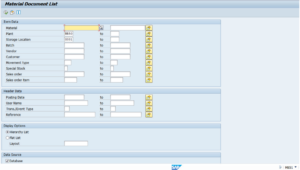
- Após teclar o “Enter” ou clicar o “Tique verde” o SAP vai exibir para você a tela abaixo:

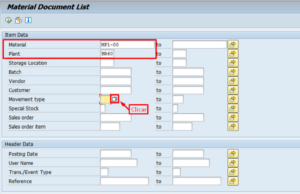
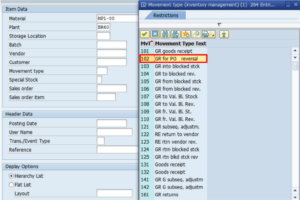
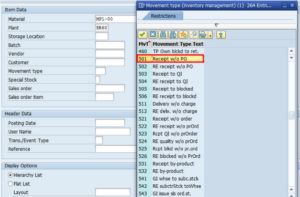
- “Material“=(Material) – MP1-00 / “Plant“=(Planta) – BR60 / “Movement Type“=(Tipo de movimento) / Clicar no “Match Code“=(Pesquisar):

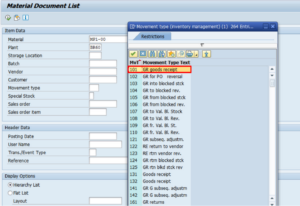
- O sistema mostra os Tipos de Movimento cadastrados, por exemplo: “101 – Goods receipt“=(Recebimento de Material):

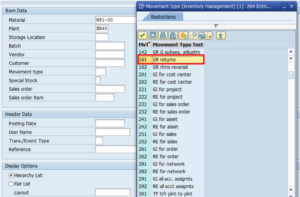
- Código “161 – GR Returns“=(Retorno):

- Código “102 – GR for PO reversal“=(Devolução):

- Código “501 – Receipt w/o PO“=(Recebimento sem PO):

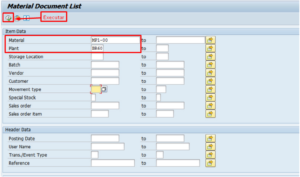
- “Material“=(Material) – MP1-00 / “Plant“=(Planta) – BR60 / Clicar em Executar:

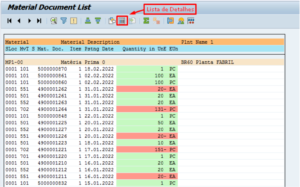
- Clicar em “Lista de Detalhes” para alterar o Layout:

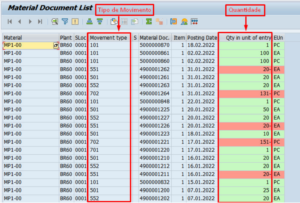
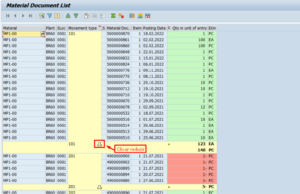
- “Movement Type“=(Tipo de Movimento) / Coluna de “Quantidade” – Verde = Entrada / Vermelho = Saída:

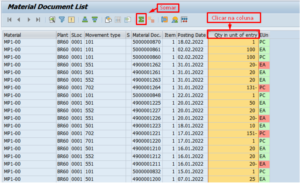
- Para somar a quantidade de material / Clicar na coluna de “Quantidade” / Clicar em “Somar“:

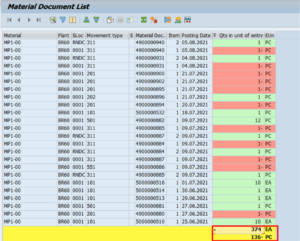
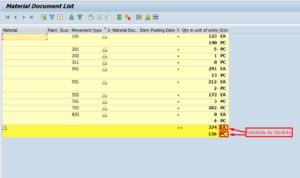
- O sistema apresenta a soma total da quantidade de material:

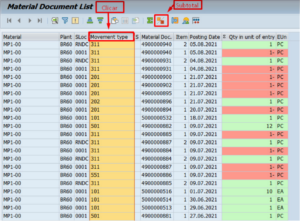
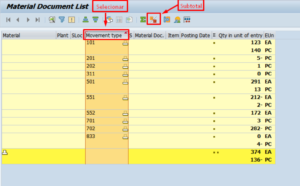
- Selecionar a coluna “Tipo de Movimento” / Clicar em Subtotal:

- A lista foi dividida por tipo de material / clicar no botão “Reduzir” de cada tipo de movimento:

- Agora conseguimos analisar melhor cada tipo de movimento e as quantidades movimentadas:

- Para voltar ao Layout anterior / Selecionar a coluna / Clicar novamente em “Subtotal“:

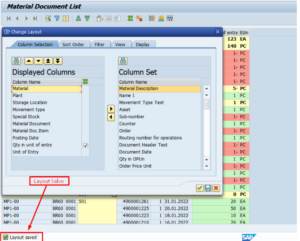
- Para salvar clicar em “Layout“:
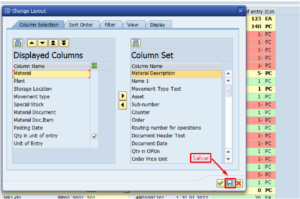
- Clicar em “Salvar“:

- Nomear com as suas iniciais por exemplo / Clicar em confirmar:

- No canto inferior esquerdo, o sistema informa que o Layout foi salvo:


Neste tutorial, você aprendeu como utilizar a transação MB51 no SAP MM para realizar a movimentação de materiais. Com esse relatório, você tem acesso a informações detalhadas sobre a entrada e saída de materiais, permitindo um controle eficiente dos estoques da empresa. Essa funcionalidade é essencial para garantir a precisão e integridade das informações no sistema SAP.
Além disso, ao dominar o processo de movimentação de materiais no SAP MM, você estará preparado para resolver problemas comuns relacionados à baixa de estoque e alteração de cadastro de materiais. Com o conhecimento adquirido, você poderá identificar e solucionar questões específicas, contribuindo para um fluxo de trabalho mais eficiente e uma gestão de estoque mais precisa.
Lembre-se de que, caso surjam dúvidas ou dificuldades, é sempre possível consultar a documentação oficial do SAP ou buscar suporte especializado como o nosso curso online de Key-User SAP. O aprendizado contínuo e a resolução de problemas são fundamentais para aprimorar suas habilidades no SAP MM. Continue explorando os recursos disponíveis e aprofundando seu conhecimento em outras transações e funcionalidades relevantes para sua área de atuação.
Se você deseja aprofundar ainda mais seu conhecimento na resolução de problemas relacionados à baixa de estoque e alteração de cadastro de materiais no SAP, não deixe de conferir nosso próximo tutorial: “Resolução de Problemas: Baixa de Estoque e Alteração de Cadastro de Material no SAP“. Nele, você encontrará informações práticas e detalhadas para lidar com essas situações de forma eficaz. Continue avançando em sua jornada no mundo do SAP MM e aproveite todas as vantagens que esse sistema pode oferecer para o gerenciamento de materiais.
Aula básica de inglês para trabalhar com SAP
A fluência em inglês pode ser uma barreira para muitas pessoas que desejam aprender a trabalhar com o SAP. No entanto, é importante não deixar essa limitação impedir o seu progresso. Existem muitos recursos disponíveis, como tutoriais em português, que podem ajudá-lo a superar essa dificuldade e adquirir as habilidades necessárias para trabalhar com eficácia no SAP. Com dedicação e esforço, é possível superar as barreiras linguísticas e aproveitar ao máximo as funcionalidades do SAP. Por aqui eu vou te fornecer uma lista com os principais termos utilizados e sua tradução para que você possa ir se acostumando:
| INGLÊS | PORTUGUÊS (adaptado ao SAP) |
| Document Date | Data do Documento |
| Posting Date | Data de Lançamento |
| Payment | Pagamento |
| Period | Período |
| Invoice date | Data de lançamento |
| Currency/Race | Moeda |
| Document Number | Número do documento |
| Reference | Referência (Texto de identificação) |
| Cost Center | Cabeçalho |
| Vendor | Fornecedor |
| Account | Conta (Neste acaso do fornecedor que quer criar contas a pagar) |
| G/L acct | Conta Contábil |
| Amount | Montante |
| Amount in doc. current | Montante |
| Due On | Data de Vencimento |
| BasslineDT | Data Base para cálculo de contas a pagar |
| Text | Descrição/Texto/Referência |
| Pmt Method | Método de Pagamento |



