
Para que serve a transação ME80FN?
Obter um relatório de Documentos de Compras utilizando a transação ME80FN no SAP é fundamental para uma empresa. Essa funcionalidade permite uma visão abrangente e detalhada dos pedidos de compra, contratos e demais documentos relacionados aos processos de compras. Com o relatório gerado, é possível analisar informações como prazos de entrega, valores, status dos pedidos, histórico de compras e desempenho dos fornecedores. Essa visibilidade facilita a tomada de decisões estratégicas, como a avaliação do desempenho dos fornecedores, a identificação de oportunidades de negociação, a gestão de riscos e a otimização dos processos de compras. A utilização da transação ME80FN proporciona uma maior eficiência operacional, auxilia na redução de custos e contribui para o sucesso geral dos processos de compras da empresa.
Saiba como obter um relatório de Documentos de Compras com a Transação ME80FN
Neste guia sobre a transação ME80FN no SAP, você aprenderá como obter um relatório de Documentos de Compras de forma eficiente e detalhada. Aprenda passo a passo como utilizar a ME80FN para obter insights valiosos sobre prazos de entrega, valores, status dos pedidos e desempenho dos fornecedores. Melhore a sua gestão de compras e tome decisões estratégicas com base em dados precisos e atualizados. Siga este tutorial e aproveite ao máximo os recursos oferecidos pela transação ME80FN para impulsionar o sucesso dos seus processos de compras.
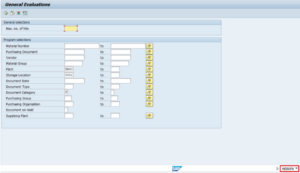
- Primeiramente vamos para o canto superior esquerdo e digite a transação “ME80FN”. Depois de digitar a transação pressione a tecla “Enter” no teclado ou no tique verde a esquerda do campo de preenchimento.
- Após teclar o “Enter” ou clicar o “Tique verde” o SAP vai exibir para você a tela abaixo:

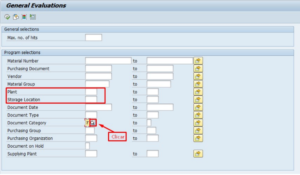
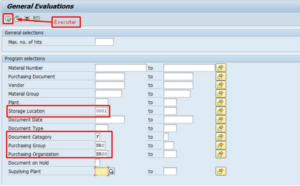
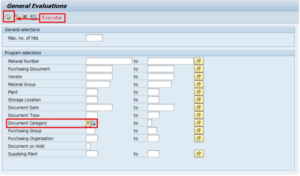
- “Plant”=(Planta) – Centro / “Storage Location”=(Estoque) / “Document Category”=(Categoria do Documento) – Clicar no “Match Code”=(Pesquisar):

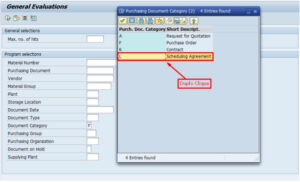
- Opções de categoria do documento – A – “Request for Quotation”=(Solicitação de Cotação) / F – “Purchase Order”=(Pedido de Compras) / K – “Contract”=(Contrato) / Selecionar (Duplo clique) – L “Scheduling Agreement”=(Acordo Agendado):

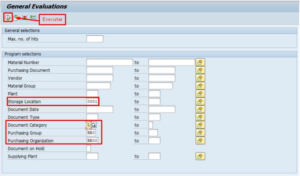
- “Storage Location”=(Estoque) – 0001 / “Document Category”=(Categoria do Documento) – L / “Purchasing Group”=(Grupo de Compras) – BR0 / “Purchasing Organization”=(Organização de Compras) – BR00 / Clicar em Executar:

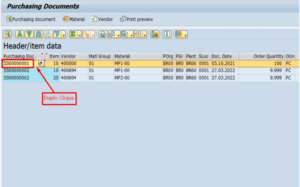
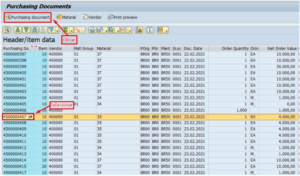
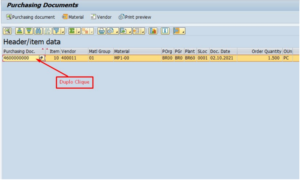
- “Purchasing Document”=(Documento de Compras) – Duplo clique no número do contrato:

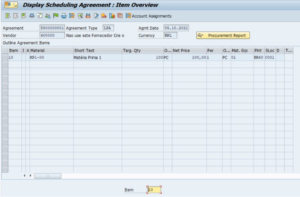
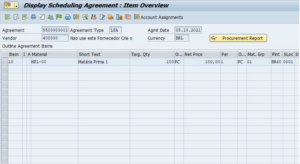
- O sistema exibe uma visão geral do “Scheduling Agreement”=(Acordo Agendado) – feito na transação “ME33”:

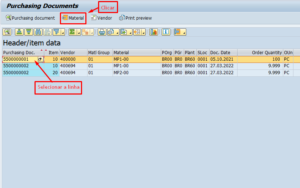
- Selecionar a linha / Clicar em “Material”:

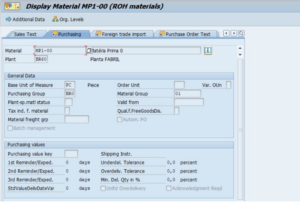
- O sistema exibe os dados do cadastro do material:

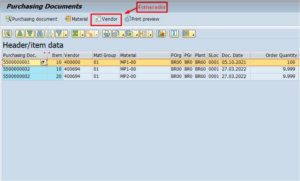
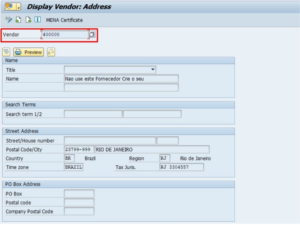
- Clicar em “Vendor”=(Fornecedor):

- O sistema exibe os dados do cadastro do fornecedor:

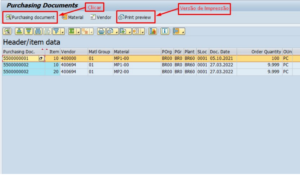
- “Print Preview”=(Versão de Impressão) / Clicar em “Purchasing Document”=(Documento de Compras):
- “Purchasing Document”=(Documento de Compras) – Esse botão exibe a visão geral do documento:

- “Storage Location”=(Estoque) – 0001 / “Document Category”=(Categoria do Documento) – F – “Purchase Order”=(Pedido de Compra) / “Purchasing Group”=(Grupo de Compras) – BR0 / “Purchasing Organization”=(Organização de Compras) – BR00 / Clicar em Executar:

- O sistema exibe todos os documentos de Pedidos de Compra / Selecionar a linha de um documento / Clicar em “Purchasing Document”=(Documento de Compras):
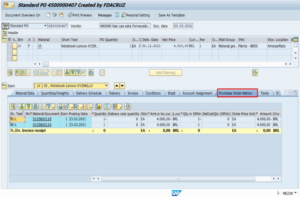
- “Purchase Order History”=(Histórico Pedido de Compras):

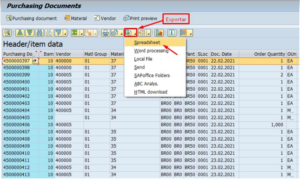
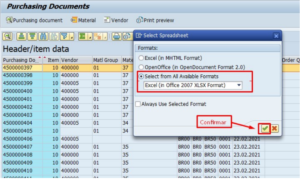
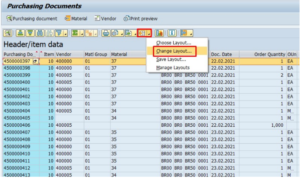
- Exportar para o formato Excel / Clicar em “Export”=(Exportar) / “Spreadsheet”=(Planilha):

- “Select from All Available Formats”=(Selecionar de Todos os Formatos Disponíveis) – Excel (in Office 2007 XLSX Format) / Clicar em Confirmar:

- “Change Layout”=(Alterar Layout):

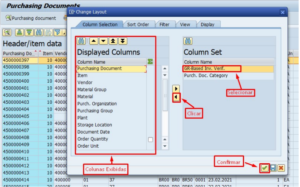
- Para adicionar uma coluna nas colunas exibidas – Clicar no nome da coluna / Clicar na seta para a esquerda / Clicar em Confirmar:

- Pesquisar por contrato – “Document Category”=(Categoria do Documento) – K – “Contract”=(Contrato) / Clicar em Executar:

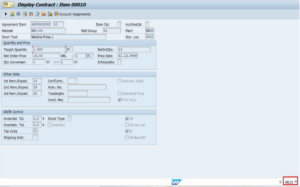
- Duplo clique na linha do contrato :

- Visualizamos um contrato de fornecimento:

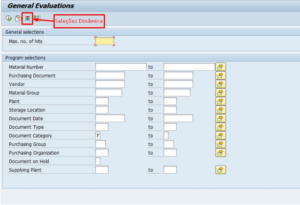
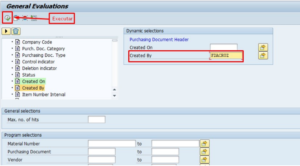
- Opções de Filtro – por exemplo – “Seleções Dinâmica”:

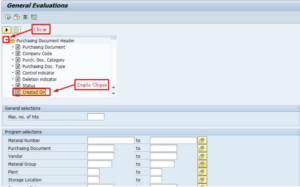
- Clicar na setinha pra baixo de “Purchasing Document Header”=(Cabeçalho do Documento de Compra) / Duplo clique em “Created on”=(Criado em):

- Ao lado direito surgem os campos da opção de seleção dinâmica / Duplo clique em “Created by“=(Criado por):

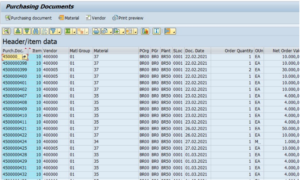
- Relatório com todos os documentos criados pelo usuário “FDACRUZ”:

Parabéns por concluir este tutorial sobre a transação ME80FN no SAP! Agora você está pronto para aproveitar ao máximo os recursos de relatórios de Documentos de Compras. Lembre-se de explorar o artigo relacionado sobre o Registro Info ME11 e Source List ME01, que fornecerá informações valiosas sobre como criar registros de informações e listas de fontes no SAP, aprimorando ainda mais seus processos de compras. Combinando esses conhecimentos, você terá uma visão abrangente e poderosa das operações de compras em seu negócio. Continue se atualizando e aprimorando suas habilidades no SAP para impulsionar o sucesso da sua empresa. Boas leituras e sucesso em suas jornadas no SAP!
Aula básica de inglês para trabalhar com SAP
A fluência em inglês pode ser uma barreira para muitas pessoas que desejam aprender a trabalhar com o SAP. No entanto, é importante não deixar essa limitação impedir o seu progresso. Existem muitos recursos disponíveis, como tutoriais em português, que podem ajudá-lo a superar essa dificuldade e adquirir as habilidades necessárias para trabalhar com eficácia no SAP. Com dedicação e esforço, é possível superar as barreiras linguísticas e aproveitar ao máximo as funcionalidades do SAP. Por aqui eu vou te fornecer uma lista com os principais termos utilizados e sua tradução para que você possa ir se acostumando:
| INGLÊS | PORTUGUÊS (adaptado ao SAP) |
| Document Date | Data do Documento |
| Posting Date | Data de Lançamento |
| Payment | Pagamento |
| Period | Período |
| Invoice date | Data de lançamento |
| Currency/Race | Moeda |
| Document Number | Número do documento |
| Reference | Referência (Texto de identificação) |
| Cost Center | Cabeçalho |
| Vendor | Fornecedor |
| Account | Conta (Neste acaso do fornecedor que quer criar contas a pagar) |
| G/L acct | Conta Contábil |
| Amount | Montante |
| Amount in doc. current | Montante |
| Due On | Data de Vencimento |
| BasslineDT | Data Base para cálculo de contas a pagar |
| Text | Descrição/Texto/Referência |
| Pmt Method | Método de Pagamento |



