
Ao lidar com o sistema SAP, é comum encontrar situações em que é necessário resolver problemas relacionados à baixa de estoque de materiais cadastrados. Esses problemas podem surgir devido a configurações incorretas no tipo de material ou discrepâncias nos saldos de estoque.
Aprenda como atuar na resolução de problema referente a baixa de estoque de um material cadastrado
Com as habilidades aprendidas neste tutorial, você estará capacitado(a) para lidar com essas situações de forma eficiente e eficaz. Neste tutorial abrangente, você aprenderá passo a passo como atuar na resolução desses problemas. Vamos abordar especificamente o caso do material XBOX-1, que foi cadastrado com o tipo de material incorreto, HAWA, quando deveria ser ROH. Iremos explorar as transações MMAMI, MMBE/MB52, ME23N, MB1A e MMAM, que são essenciais para solucionar essa questão.
- Baixa de Estoque + Alteração de Cadastro
- XBOX-1 – Trading Goods (Revenda):
- Como esta: Material Type – HAWA
- Como deveria estar: Material Type – ROH
- Transações:
- MMAMI – Antes
- MMBE/MB52 – Saldo ??
- ME23N – 45000006598 – 4500000689
- MB1A – Saída do Material
- MMAM – Depois
- “MMAM”
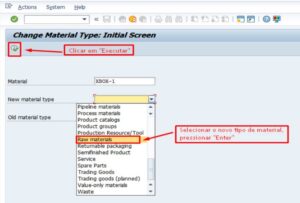
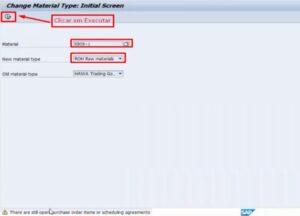
Alteração de Material Type=(Tipo do Material) Cadastro atual “Material Hawa“=(Revenda) quero alterar para “Raw Materials“=(Matéria Prima) Item – XBOX-1 Pressionar “Enter” Clicar em “Executar”
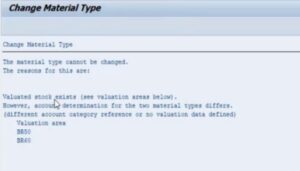
- O sistema informa que o material não pode ser alterado, pois existem pedidos em aberto é necessário resolver esse problema primeiro:

- “MMBE”
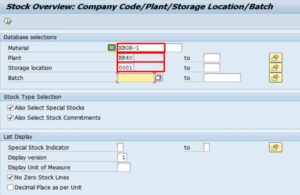
Consultar o Saldo Material – XBOX-1 “Plant“=(Planta – Centro da Fábrica) – BR60 “Storage Location“=(Estoque) – 0001 Clicar em “Executar”
- “MMBE”
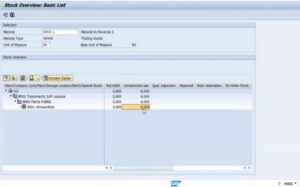
Consultar o Saldo O Material precisa ser “baixado” do estoque temporariamente, nesse exemplo será transferido para um “Centro de Custo” na transação “MB1A”
- “MB1A”
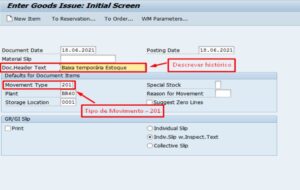
Baixa do material “Doc. Header Text“=(Texto cabeçalho documento) – Descrever histórico “Movement Type“=(Tipo de movimento) – 201 Pressionar “Enter”
- “MB1A”
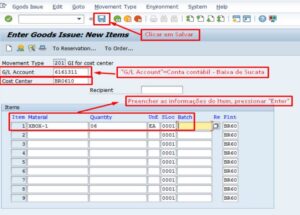
Baixa do material “G/L Account“=(Conta Contábil) – 6161311 “Cost Center“=(Centro de Custo) – BR0610 Inserir as informações do Item e pressionar “Enter” Clicar em “Salvar“:
- “MB03”
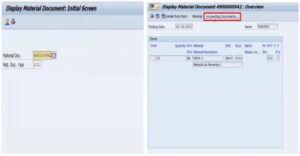
Display/Visualizar Para visualizar a movimentação desse material, no Documento 4900000942 Pressionar “Enter” Clicar em “Accounting Documents“=(Documento Contábil):
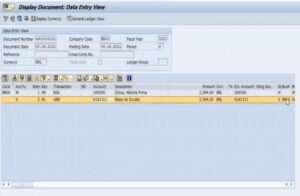
- “MB03” Display/Visualizar O item foi baixado do Estoque para uma conta “6 – Baixa de Sucata“:

- “MMAM”
Alteração de Material Type Executar a transação “MMAM” novamente para verificar se vai apresentar mais algum erro:
- “MMAM”
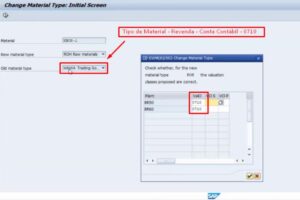
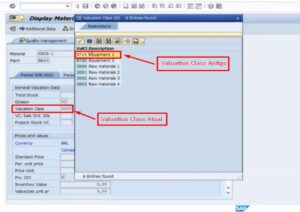
Alteração de Material Type No momento da atualização o sistema informa a “Valuation Class“=(Classe de Avaliação) da conta de estoque que esse material pertencia – exemplo tipo de Material Anterior: Revenda – Conta Contábil “0710“:
- “MMAM”
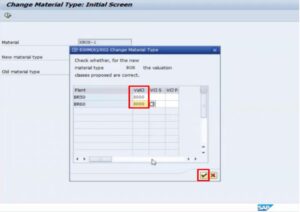
Alteração de Material Type Agora precisamos informar a Conta Contábil correspondente ao tipo de Material Atual: Matéria prima – Conta Contábil “3000”
- “MM03”
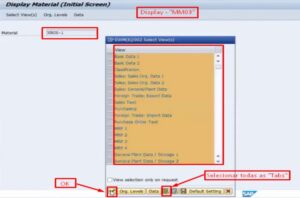
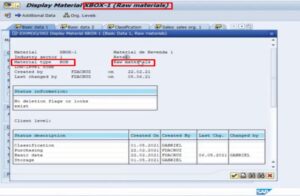
Display/Visualização O Material foi alterado, para conferir as atualizações – Transação “MM03” – Marcar todas as “Tabs” Clicar em – Ok
- “MM03”
Display/Visualização O tipo do Material foi atualizado – Anterior: HAWA=(Revenda) Atual: ROH=”Raw Materials“=(Matéria prima)
- “MM03”
Display/Visualização “Valuation Class“=(Classe de Avaliação) – Conta Contábil – antigo – 0710 Atual – 3000:
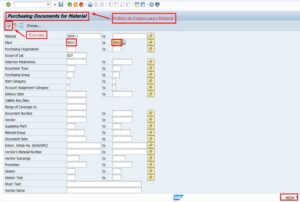
- Erro de P.O.”Puchase Order”=(Pedido de compra) em aberto Para consultar todos os Pedidos de Compra que constam esse material – transação “ME2M” Material – XBOX-1 “Plant“=(Planta – Centro da Fábrica) – BR50 to BR60 Clicar em “Executar”

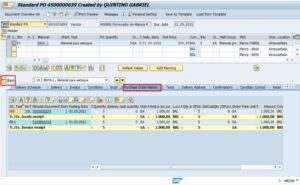
- Vamos analisar o documento no 4500000659 na transação – “ME22N“

- Para essa P.O. não tem nenhum Item pendente, existe um número de MIGO – Entrada de Material no estoque: (Quantidade) 5 e um número de MIRO – Entrada de Invoice: (Quantidade) 5. Nesse caso a P.O. foi recebida fisicamente pela MIGO e financeiramente pela MIRO – o sistema entende que ela está concluída, por isso a “MMAM” fez a alteração sem mensagens de erro.

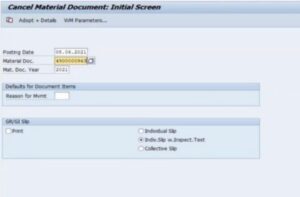
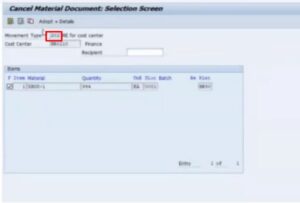
- “MBST” Voltando o Material para o Estoque Inserir o número do documento gerado na “MB1A” – 4900000943 Pressionar “Enter“:

- “MBST”
O Sistema puxa automaticamente o oposto do documento – se o tipo do movimento era “201 – Baixa” agora ele vai puxar o número “202 – reversão de Baixa” Clicar em “Salvar“:
- “MMBE”
Podemos conferir que o saldo do material voltou para o estoque – 994 unidades e o “Material Type“=(Tipo do Material) foi atualizado para ROH=”Raw Material”=(Matéria prima)

Parabéns por dominar a resolução de problemas relacionados à baixa de estoque e alteração de cadastro no SAP! Com o conhecimento adquirido neste tutorial, você está preparado(a) para enfrentar desafios e garantir a integridade do sistema.
Agora que você se tornou um especialista, queremos convidá-lo(a) a explorar ainda mais as funcionalidades do SAP. Que tal aprender como criar um novo material no sistema? Com a transação MM01, você poderá adicionar novos materiais ao catálogo da sua empresa de forma simples e eficiente. Continue aprimorando suas habilidades no SAP e aproveite ao máximo todas as possibilidades que esse sistema robusto oferece. Clique aqui para aprender como criar um novo material com a transação MM01 e amplie ainda mais o seu conhecimento. Não deixe de explorar os recursos e funcionalidades do SAP para impulsionar o sucesso da sua empresa. Continue sua jornada de aprendizado e descubra o potencial ilimitado do SAP!
Aula básica de inglês para trabalhar com SAP
A fluência em inglês pode ser uma barreira para muitas pessoas que desejam aprender a trabalhar com o SAP. No entanto, é importante não deixar essa limitação impedir o seu progresso. Existem muitos recursos disponíveis, como tutoriais em português, que podem ajudá-lo a superar essa dificuldade e adquirir as habilidades necessárias para trabalhar com eficácia no SAP. Com dedicação e esforço, é possível superar as barreiras linguísticas e aproveitar ao máximo as funcionalidades do SAP. Por aqui eu vou te fornecer uma lista com os principais termos utilizados e sua tradução para que você possa ir se acostumando:| INGLÊS | PORTUGUÊS (adaptado ao SAP) |
| Document Date | Data do Documento |
| Posting Date | Data de Lançamento |
| Payment | Pagamento |
| Period | Período |
| Invoice date | Data de lançamento |
| Currency/Race | Moeda |
| Document Number | Número do documento |
| Reference | Referência (Texto de identificação) |
| Cost Center | Cabeçalho |
| Vendor | Fornecedor |
| Account | Conta (Neste acaso do fornecedor que quer criar contas a pagar) |
| G/L acct | Conta Contábil |
| Amount | Montante |
| Amount in doc. current | Montante |
| Due On | Data de Vencimento |
| BasslineDT | Data Base para cálculo de contas a pagar |
| Text | Descrição/Texto/Referência |
| Pmt Method | Método de Pagamento |



