
Visualização de documento de material no SAP
Acessar informações detalhadas sobre um material, como especificações técnicas, histórico de movimentações, dados de estoque, fornecedores, entre outros. Isso é essencial para obter uma visão completa e precisa do material, facilitando processos como planejamento, compras, vendas e controle de estoque. A visualização de documento de material no SAP, por meio da transação MB03, auxilia na análise de informações para tomada de decisões estratégicas e monitoramento do desempenho do material ao longo do tempo. É uma ferramenta fundamental para uma gestão eficiente e eficaz dos materiais dentro de uma organização.Aprenda como consultar e visualizar um documento de material com a transação MB03 no SAP
- Primeiramente vamos para o canto superior esquerdo e digite a transação “MB03”. Depois de digitar a transação pressione a tecla “Enter” no teclado ou no tique verde a esquerda do campo de preenchimento.
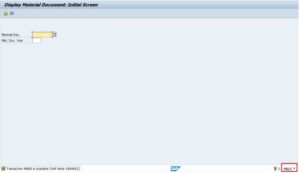
- Após teclar o “Enter” ou clicar o “Tique verde” o SAP vai exibir para você a tela abaixo:

- Transação “MB03” Visualizar Documento de Material no SAP
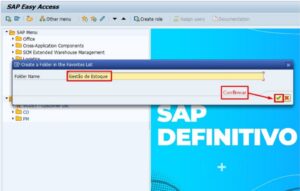
Inserir pasta Gestão de Estoque no Menu Favoritos – Clicar com o botão direito do mouse em “Favorites”=(Favoritos)
Clicar em “Insert Folder”=(Inserir Pasta):

- “Folder Name”=(Nome da Pasta) – Gestão de Estoque Clicar em Confirmar:

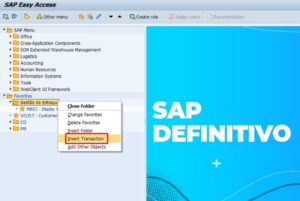
- Inserir transação na pasta Gestão de Estoque Clicar com o botão direito do mouse em “Gestão de Estoque” Clicar em “Insert Transaction”=(Inserir Transação):

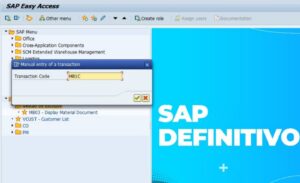
- “Transaction Code”=(Código da Transação) – MB03 Clicar em Confirmar:

- Inserir transação na pasta Gestão de Estoque Clicar com o botão direito do mouse em “Gestão de Estoque” Clicar em “Insert Transaction”=(Inserir Transação):

- “Transaction Code”=(Código da Transação) – MB1C Pressionar Enter:

- Inserir transação na pasta Gestão de Estoque Clicar com o botão direito do mouse em “Gestão de Estoque” Clicar em “Insert Transaction”=(Inserir Transação):

- “Transaction Code”=(Código da Transação) – MB1A Pressionar Enter:

- As transações foram adicionadas ao Menu Favoritos Duplo clique em “MB03” o sistema abre a tela da transação:

- “Material Doc.”=(Documento Material) – 4900001043 “Mat. Doc. Year”=(Ano Documento Material) – 2021 Pressionar Enter:

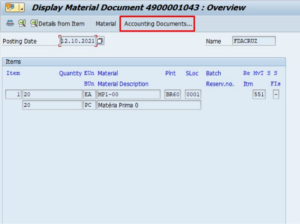
- O sistema exibe as informações do documento Clicar em “Accounting Documents”=(Documentos Contábeis):

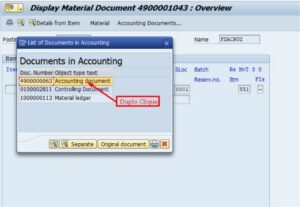
- Duplo clique no número do Documento:

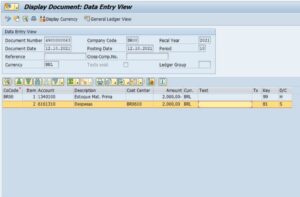
- O sistema exibe a contabilização o Material / Estoque de Matéria Prima – H – Crédito / Despesas – S – Débito:

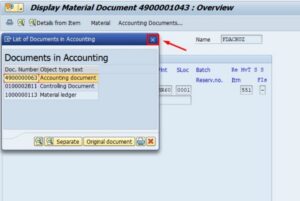
- Voltar / Clicar em Fechar:

- 1º selecionar a linha do Material / 2º Clicar no botão “Material”:

- O sistema abre a tela do Cadastro de Material – “MM03” Visualizar Cadastro de Material:








Aula básica de inglês para trabalhar com SAP
A fluência em inglês pode ser uma barreira para muitas pessoas que desejam aprender a trabalhar com o SAP. No entanto, é importante não deixar essa limitação impedir o seu progresso. Existem muitos recursos disponíveis, como tutoriais em português, que podem ajudá-lo a superar essa dificuldade e adquirir as habilidades necessárias para trabalhar com eficácia no SAP. Com dedicação e esforço, é possível superar as barreiras linguísticas e aproveitar ao máximo as funcionalidades do SAP. Por aqui eu vou te fornecer uma lista com os principais termos utilizados e sua tradução para que você possa ir se acostumando:| INGLÊS | PORTUGUÊS (adaptado ao SAP) |
| Document Date | Data do Documento |
| Posting Date | Data de Lançamento |
| Payment | Pagamento |
| Period | Período |
| Invoice date | Data de lançamento |
| Currency/Race | Moeda |
| Document Number | Número do documento |
| Reference | Referência (Texto de identificação) |
| Cost Center | Cabeçalho |
| Vendor | Fornecedor |
| Account | Conta (Neste acaso do fornecedor que quer criar contas a pagar) |
| G/L acct | Conta Contábil |
| Amount | Montante |
| Amount in doc. current | Montante |
| Due On | Data de Vencimento |
| BasslineDT | Data Base para cálculo de contas a pagar |
| Text | Descrição/Texto/Referência |
| Pmt Method | Método de Pagamento |



