Para que serve a transação ME2L no SAP?
A transação ME2L no SAP é utilizada para visualizar a lista de pedidos de fornecedor. Ela permite acessar informações importantes como números de pedido, datas, quantidades, preços, status dos pedidos e detalhes dos fornecedores. Essa funcionalidade é útil para acompanhar e gerenciar os pedidos de compra, verificar prazos de entrega, negociar com fornecedores e manter o controle sobre as transações comerciais. Através da ME2L, as empresas podem ter uma visão consolidada dos pedidos de fornecedor, facilitando a gestão eficiente do processo de compras e o relacionamento com os fornecedores.
Aprenda a listar todos os documentos de compras para um determinado fornecedor “ME2L” Lista de Pedido do Fornecedor:
Neste guia passo a passo, você aprenderá como listar todos os documentos de compras para um determinado fornecedor utilizando a transação ME2L, conhecida como Lista de Pedido do Fornecedor no SAP. Saiba como acessar e utilizar essa funcionalidade para visualizar de forma rápida e eficiente os pedidos relacionados a um fornecedor específico. Acompanhe este tutorial e descubra como simplificar o processo de gerenciamento de pedidos de fornecedores no SAP.
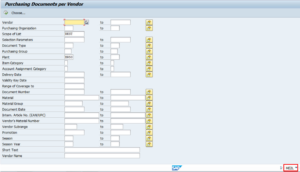
- Primeiramente vamos para o canto superior esquerdo e digite a transação “ME2L”. Depois de digitar a transação pressione a tecla “Enter” no teclado ou no tique verde a esquerda do campo de preenchimento.
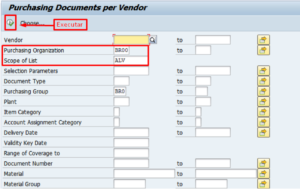
- Após teclar o “Enter” ou clicar o “Tique verde” o SAP vai exibir para você a tela abaixo:

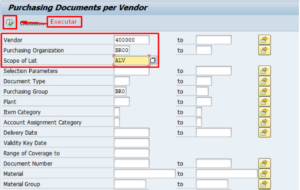
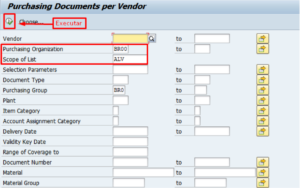
- “Vendor“=(Fornecedor) – 400000 / “Purchasing Organization“=(Organização de Compras) – BR00 / “Scope of List“=(Escopo da Lista) – ALV / Clicar em Executar:

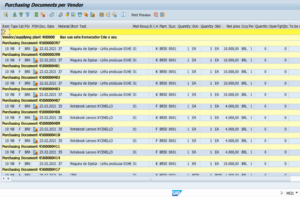
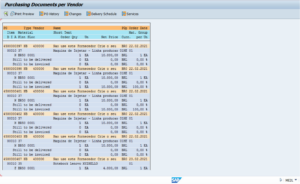
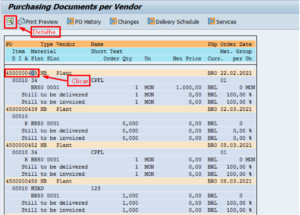
- “Purchasing Documents per Vendor“=(Documentos de Compras por Fornecedor):

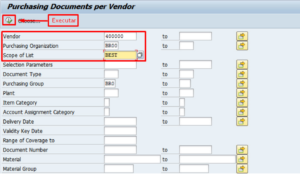
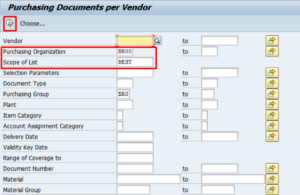
- “Vendor“=(Fornecedor) – 400000 / “Purchasing Organization“=(Organização de Compras) – BR00 / “Scope of List“=(Escopo da Lista) – BEST / Clicar em Executar:

- “Purchasing Documents per Vendor“=(Documentos de Compras por Fornecedor):

- Pesquisar diversos documentos – “Purchasing Organization“=(Organização de Compras) – BR00 / “Scope of List“=(Escopo da Lista) – ALV / Clicar em Executar:

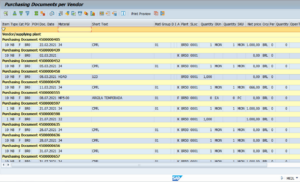
- “Purchasing Documents per Vendor“=(Documentos de Compras por Fornecedor):

- Lista com opção para exibir o documento de origem – “Purchasing Organization“=(Organização de Compras) – BR00 / “Scope of List“=(Escopo da Lista) – BEST / Clicar em Executar:

- Clicar no número do documento que deseja visualizar / Clicar em Detalhe:

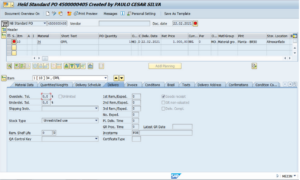
- O sistema exibe o documento de Pedido de Compras:

- Opção ALV – Exportar para Excel – “Purchasing Organization“=(Organização de Compras) – BR00 / “Scope of List“=(Escopo da Lista) – ALV / Clicar em Executar:

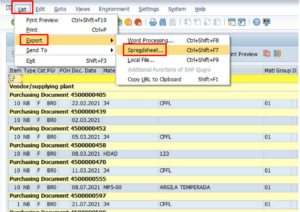
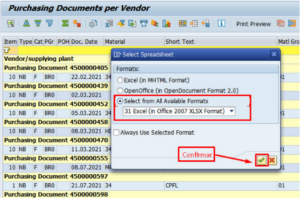
- Exportar para Excel – “List“=(Lista) / “Export“=(Exportar) / “Spreadsheet“=(Planilha):

- “Select From All Available Formats“=(Selecionar Entre os Formatos Disponíveis) / Selecionar – 31 Excel (in Office 2007 XLSX Format) / Clicar em Confirmar:

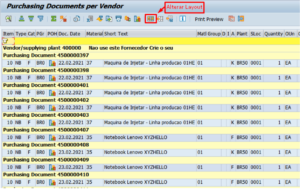
- Para inserir uma coluna com campo de informação / Clicar em “Alterar Layout“:
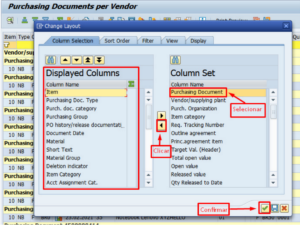
- “Displayed Columns“=(Colunas Exibidas) / Selecionar o campo que deseja visualizar na lista – “Purchasing Document“=(Documento de Compras) / Clicar na seta para a esquerda / Confirmar:

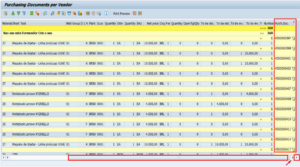
- A coluna “Purchasing Document“=(Documento de Compras) foi inserida na última coluna da lista:

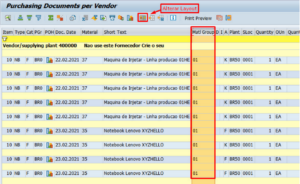
- Para ocultar uma coluna – “Material Group“=(Grupo de Material) / Clicar em “Alterar Layout“:

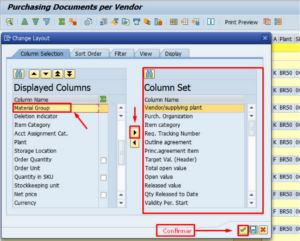
- Selecionar o nome da coluna “Material Group“=(Grupo de Material) / Clicar na seta para a direita / Clicar em Confirmar:

- A coluna “Material Group“=(Grupo de Material) está oculta na visualização da lista de documentos:

Aula básica de inglês para trabalhar com SAP
A fluência em inglês pode ser uma barreira para muitas pessoas que desejam aprender a trabalhar com o SAP. No entanto, é importante não deixar essa limitação impedir o seu progresso. Existem muitos recursos disponíveis, como tutoriais em português, que podem ajudá-lo a superar essa dificuldade e adquirir as habilidades necessárias para trabalhar com eficácia no SAP. Com dedicação e esforço, é possível superar as barreiras linguísticas e aproveitar ao máximo as funcionalidades do SAP. Por aqui eu vou te fornecer uma lista com os principais termos utilizados e sua tradução para que você possa ir se acostumando:
INGLÊS PORTUGUÊS (adaptado ao SAP) Document Date Data do Documento Posting Date Data de Lançamento Payment Pagamento Period Período Invoice date Data de lançamento Currency/Race Moeda Document Number Número do documento Reference Referência (Texto de identificação) Cost Center Cabeçalho Vendor Fornecedor Account Conta (Neste acaso do fornecedor que quer criar contas a pagar) G/L acct Conta Contábil Amount Montante Amount in doc. current Montante Due On Data de Vencimento BasslineDT Data Base para cálculo de contas a pagar Text Descrição/Texto/Referência Pmt Method Método de Pagamento