
Ao iniciar sua jornada no SAP, é essencial preparar o ambiente para aproveitar ao máximo as funcionalidades do sistema. Uma etapa fundamental nesse processo é a configuração do SAP Logon, a interface de acesso ao sistema.
Neste tutorial, vamos mostrar como preparar o SAP Logon para uma experiência de uso eficiente e personalizada. A configuração adequada do SAP Logon proporciona uma navegação mais fluida, economizando tempo e esforço ao encontrar os sistemas e conexões necessários. Além disso, ter suas configurações personalizadas torna o acesso ao SAP mais intuitivo e adaptado às suas preferências.
Aprenda algumas orientações práticas para iniciar no SAP Logon
Siga este guia passo a passo para preparar tudo no SAP Logon. Tenha a certeza de que, ao concluir as etapas descritas, você estará pronto para mergulhar no universo do SAP de maneira organizada e eficiente.
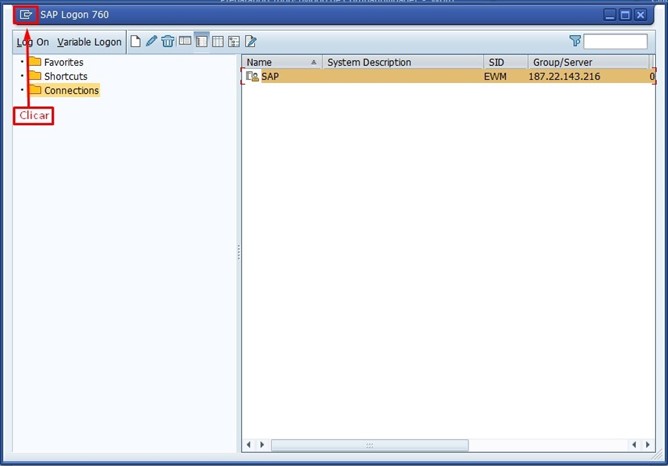
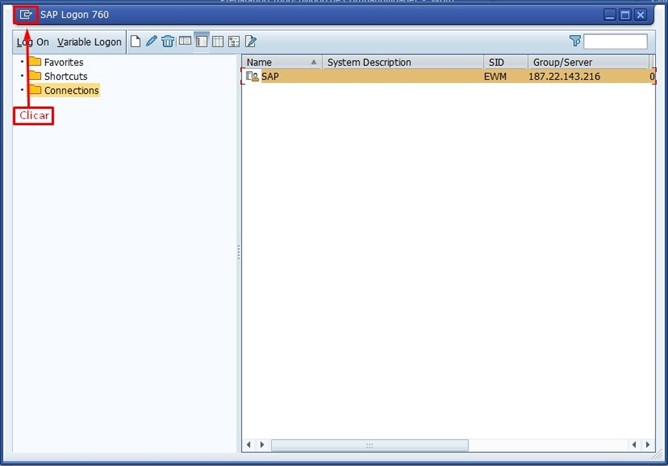
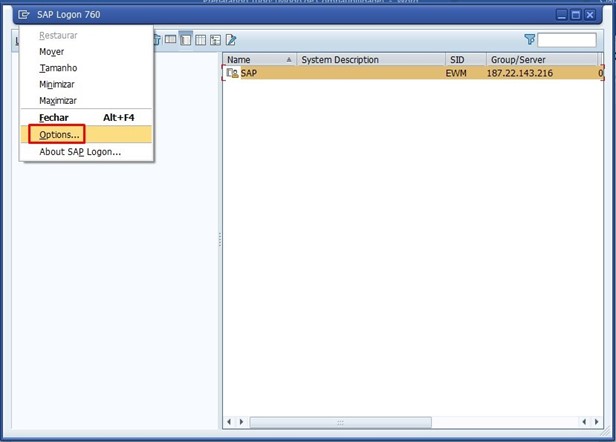
- Clicar no ícone “Orelhinha” para abrir:

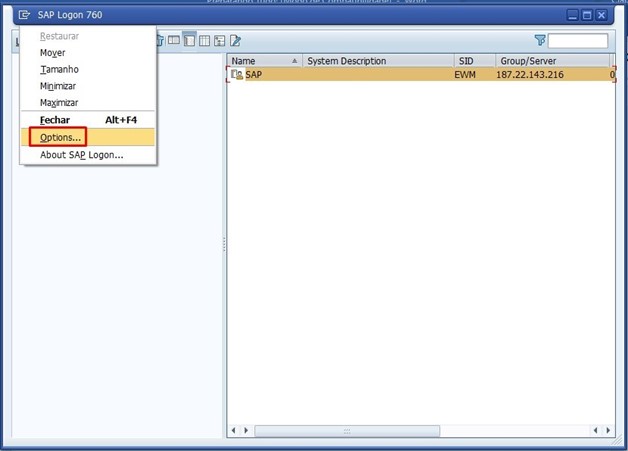
- Alterando o tema do SAP – Clicar em “Options”=(Opções):

- Selecionar a pasta “Visual Design”=(Design Visual) / “Theme Settings”=(Configurações de Tema) / “Select Theme”=(Selecionar Tema) / “SAP Signature Theme”=(Tema de Assinatura SAP):

- Alterando o tema do SAP – Clicar em “Apply”=(Aplicar) / Clicar em “Ok”:

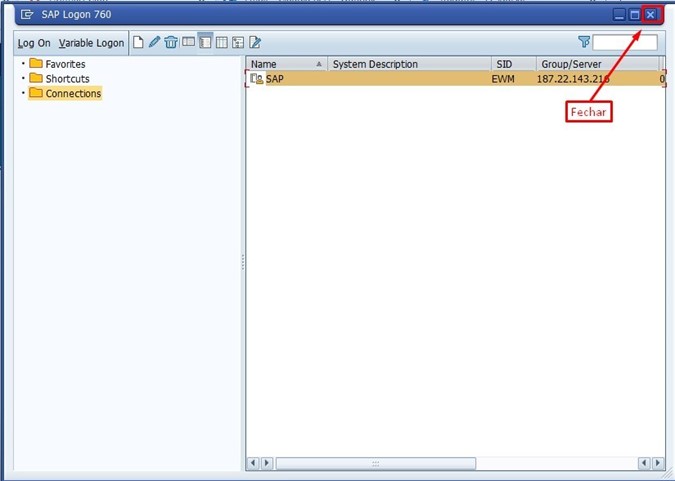
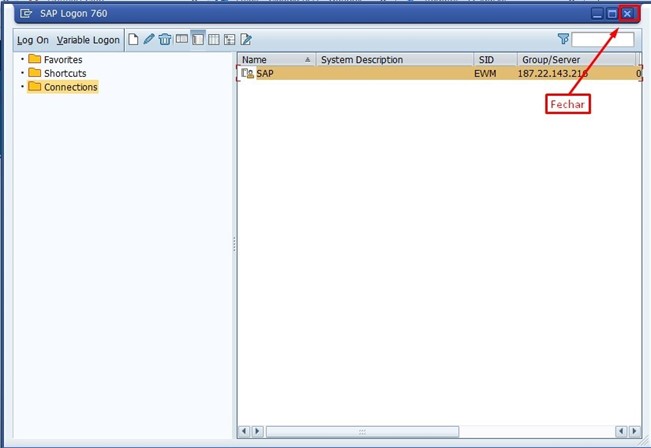
- Clicar em fechar e entrar novamente:

- Alterando o Idioma – Clicar no ícone “orelhinha”:

- Clicar em “Options”=(Opções):

- Clicar em “SAP Logon Options”=(Opções de Logon SAP) / Clicar em “General”=(Gerais):

- “Language”=(Idioma) – EN “English”=(Inglês):

- Clicar em “Apply”=(Aplicar) / Clicar em “Ok”:

- Clicar em fechar e entrar novamente:

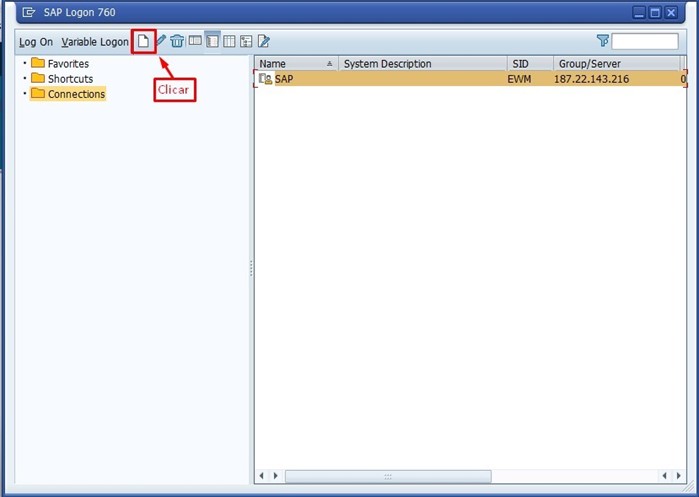
- Parâmetros de Conexão do Sistema – Clicar em “New”=(Novo):

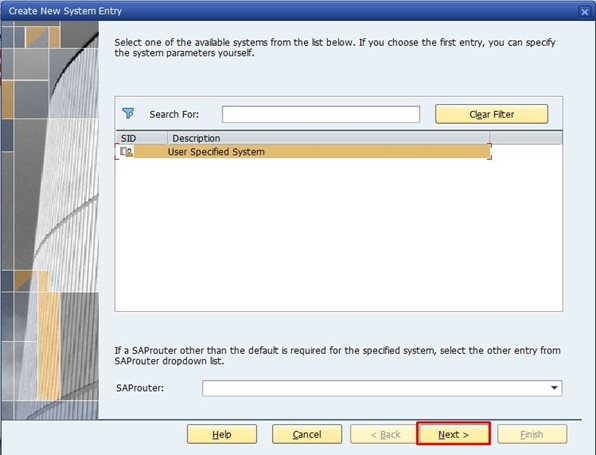
- Clicar em “Next”=(Próximo):

- “Description”=(Descrição) – SAP / “Application Server”= keyusersap.ddns.net
“Instance Number”=(Número Instância) – 00
“System ID”=(ID do sistema) – EH8
Clicar em “Finish”=(Finalizar):
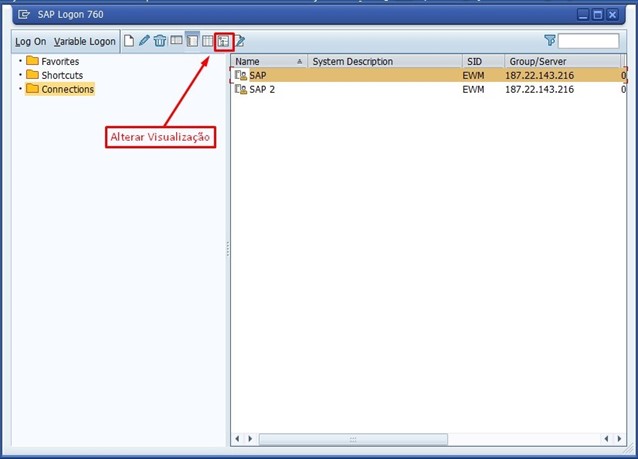
- Para alterar o modo de visualização, clicar no botão “Tree View”=(Visualização Árvore):

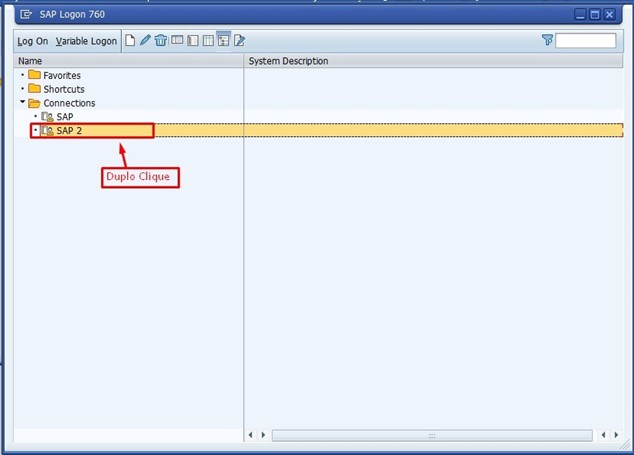
- Logar / Entrar no Sistema – Duplo clique na linha do nome da conexão que acabamos de criar:

- “User”=(Usuário) – Inserir o usuário que a equipe de suporte mandou no seu e-mail exemplo: FDANTAS / “Password”=(Senha) – Inserir sua senha que também foi encaminhada no e-mail (Observação – os asteriscos no campo da senha, são preenchidos de forma automática pelo sistema, não precisa apagar) / Pressionar Enter:
- Se você chegou até aqui, é por que você realmente quer investir na sua carreira e já entende que o SAP abre portas em uma empresa GIGANTE. Para receber o seu ID e senha em nossos servidores 100% configurado com os processos mais avançados que roda nas empresas se inscreva na formação key user agora mesmo com um valor mensal super acessível. Clique AQUI






Parabéns por concluir a configuração do SAP Logon! Agora você está pronto para explorar todas as possibilidades que o sistema oferece. Lembre-se de que a configuração personalizada do SAP Logon garantirá uma experiência de uso mais eficiente e adaptada às suas necessidades.
Além disso, não deixe de conferir nosso tutorial sobre a configuração do layout no SAP. Nele, você aprenderá a personalizar sua experiência de visualização, ajustando o esquema de exibição de informações de acordo com suas preferências. Essa personalização permitirá que você tenha acesso rápido às informações mais relevantes para o seu trabalho, tornando sua rotina mais produtiva e eficiente.
Não perca a oportunidade de maximizar sua experiência no SAP. Siga em frente e confira o tutorial sobre a configuração do layout no SAP: “Configuração do Layout no SAP: Personalize sua Experiência de Visualização“. Aproveite ao máximo todas as vantagens que o sistema oferece e otimize sua jornada no ambiente corporativo.
Aula básica de inglês para trabalhar com SAP
A fluência em inglês pode ser uma barreira para muitas pessoas que desejam aprender a trabalhar com o SAP. No entanto, é importante não deixar essa limitação impedir o seu progresso. Existem muitos recursos disponíveis, como tutoriais em português, que podem ajudá-lo a superar essa dificuldade e adquirir as habilidades necessárias para trabalhar com eficácia no SAP. Com dedicação e esforço, é possível superar as barreiras linguísticas e aproveitar ao máximo as funcionalidades do SAP. Por aqui eu vou te fornecer uma lista com os principais termos utilizados e sua tradução para que você possa ir se acostumando:
| INGLÊS | PORTUGUÊS (adaptado ao SAP) |
| Document Date | Data do Documento |
| Posting Date | Data de Lançamento |
| Payment | Pagamento |
| Period | Período |
| Invoice date | Data de lançamento |
| Currency/Race | Moeda |
| Document Number | Número do documento |
| Reference | Referência (Texto de identificação) |
| Cost Center | Cabeçalho |
| Vendor | Fornecedor |
| Account | Conta (Neste acaso do fornecedor que quer criar contas a pagar) |
| G/L acct | Conta Contábil |
| Amount | Montante |
| Amount in doc. current | Montante |
| Due On | Data de Vencimento |
| BasslineDT | Data Base para cálculo de contas a pagar |
| Text | Descrição/Texto/Referência |
| Pmt Method | Método de Pagamento |



