
A utilização eficiente do sistema SAP é essencial para otimizar as tarefas diárias relacionadas à manutenção da planta (PM). Uma maneira prática de agilizar o acesso às transações mais utilizadas é por meio da criação de atalhos no menu “Favoritos”. Essa funcionalidade permite que você tenha fácil acesso às transações-chave, simplificando sua rotina de trabalho e aumentando a produtividade.
Aprenda a preparar o sistema, para facilitar sua rotina diária com o SAP PM (Manutenção da Planta)
Neste guia, você aprenderá passo a passo como configurar atalhos no menu “Favoritos” do SAP e como aproveitar ao máximo essa prática funcionalidade. Prepare-se para facilitar sua rotina com o SAP PM e alcançar um desempenho ainda mais eficiente na gestão da manutenção da planta.
- Vamos inserir atalhos para acessar as transações mais utilizadas, no menu “Favoritos“:

- “Inserir Pasta” – Clicar com o botão direito do mouse em “Favorites“=(Favoritos) / Clicar em “Insert Folder“=(Inserir Pasta):

- “Folder Name“=(Nome da Pasta) – Exemplo – PM / Clicar em confirmar:

- Observe que abaixo da pasta “Favoritos“, aparece a pasta “PM” que acabamos de criar. Vamos inserir uma outra pasta / Clicar com o botão direito do mouse em “PM” / Clicar em “Insert Folder“=(Inserir Pasta):

- “Folder Name“=(Nome da Pasta) – “Centro de Trabalho” / Clicar em confirmar:

- Para deletar um “Favorito” – Exemplo: Clicar com o botão direito na pasta “Compras” / Clicar em “Delete Favorites“=(Apagar Favorito):

- Inserir Transação – Clicar com o botão direito na pasta “Centro de trabalho” / Clicar em “Insert Transaction“=(Inserir Transação):

- “Transaction Code“=(Código da Transação) – Exemplo – “IR01” / Clicar em confirmar:

- Exibir o código da transação na descrição – Clicar em “Extras” / selecionar “Settings“=(Configurações):

- Selecionar “Display Technical Names“=(Exibir Nomes Técnicos) / “Display Favorites at End of List“=(Exibir Favoritos no Final da Lista) / Clicar em confirmar:

- Clicar no botão para minimizar o “Menu SAP“:

- Clicar com o botão direito na pasta “Centro de trabalho” / Clicar em “Insert Transaction“=(Inserir Transação):

- “Transaction Code“=(Código da Transação) – Exemplo – “IR02” / Clicar em confirmar:

- Clicar com o botão direito na pasta “Centro de trabalho” / Clicar em “Insert Transaction“=(Inserir Transação):

- “Transaction Code“=(Código da Transação) – Exemplo – “IR03” / Clicar em confirmar:

- Menu Favoritos – Pasta “Centro de Trabalho” – Foram inseridas as transações – “IR01” – Criar Centro de Trabalho / “IR02” – Alterar/Editar – Centro de Trabalho / “IR03” – Exibir Centro de Trabalho:

- Clicar com o botão direito na pasta “PM” / Clicar em “Insert Folder”=(Inserir Pasta):

- “Folder Name“=(Nome da Pasta) – “Local de Instalação” / Clicar em confirmar:

- Clicar com o botão direito na pasta “Local de Instalação” / Clicar em “Insert Transaction“=(Inserir Transação):

- “Transaction Code“=(Código da Transação) – “IL01” / Clicar em confirmar:

- Clicar com o botão direito na pasta “Local de Instalação” / Clicar em “Insert Transaction“=(Inserir Transação):

- “Transaction Code“=(Código da Transação) – Exemplo – “IL02” / Clicar em confirmar:

- Clicar com o botão direito na pasta “Local de Instalação” / Clicar em “Insert Transaction“=(Inserir Transação):

- “Transaction Code“=(Código da Transação) – Exemplo – “IL03” / Clicar em confirmar:

- Menu Favoritos – Pasta “Local de Instalação” – Foram inseridas as transações – “IL01” – Criar Localização Funcional / “IL02” – Alterar/Editar – Localização Funcional / “IL03” – Exibir Localização Funcional:

- Clicar com o botão direito na pasta “PM” / Clicar em “Insert Folder“=(Inserir Pasta):

- “Folder Name“=(Nome da Pasta) – “Equipamentos” / Clicar em confirmar:

- Clicar com o botão direito na pasta “Equipamentos” / Clicar em “Insert Transaction“=(Inserir Transação):

- “Transaction Code“=(Código da Transação) – Exemplo – “IE01” / Clicar em confirmar:

- Clicar com o botão direito na pasta “Equipamentos” / Clicar em “Insert Transaction“=(Inserir Transação):

- “Transaction Code“=(Código da Transação) – Exemplo – “IE02” / Clicar em confirmar:

- Clicar com o botão direito na pasta “Equipamentos” / Clicar em “Insert Transaction“=(Inserir Transação):

- “Transaction Code“=(Código da Transação) – Exemplo – “IE03” / Clicar em confirmar:

- Menu Favoritos – Pasta “Equipamentos” – Foram inseridas as transações – “IE01” – Criar Equipamento / “IE02” – Alterar/Editar – Equipamento / “IE03” – Exibir Equipamento:

- Clicar com o botão direito na pasta “Equipamentos” / Clicar em “Insert Transaction“=(Inserir Transação):

- “Transaction Code“=(Código da Transação) – “IB01” / Clicar em confirmar:

- Menu Favoritos – Pasta “Equipamentos” – Transação “IB01” “Create Equipment BOM“=(Criar Estrutura do Equipamento):

- Clicar com o botão direito na pasta “PM” / Clicar em “Insert Transaction“=(Inserir Transação):

- “Transaction Code“=(Código da Transação) – Exemplo – “IH01” / Pressionar “Enter“:

- Menu Favoritos – Pasta “PM” – Transação “IH01” – “Functional Location Structure“=(Estrutura de Local/Equipamento):

- Clicar com o botão direito na pasta “PM” / Clicar em “Insert Folder“=(Inserir Pasta):

- “Folder Name“=(Nome da Pasta) – “Integração MM” / Pressionar “Enter“:

- Clicar com o botão direito na pasta “Integração MM” / Clicar em “Insert Transaction“=(Inserir Transação):

- “Transaction Code“=(Código da Transação) – “MM01” / Pressionar “Enter“:

- Clicar com o botão direito na pasta “Integração MM” / Clicar em “Insert Transaction“=(Inserir Transação):

- “Transaction Code“=(Código da Transação) – “MB21” / Pressionar “Enter“:

- Clicar com o botão direito na pasta “Integração MM” / Clicar em “Insert Transaction“=(Inserir Transação):

- “Transaction Code“=(Código da Transação) – “MB1C” / Pressionar “Enter“:

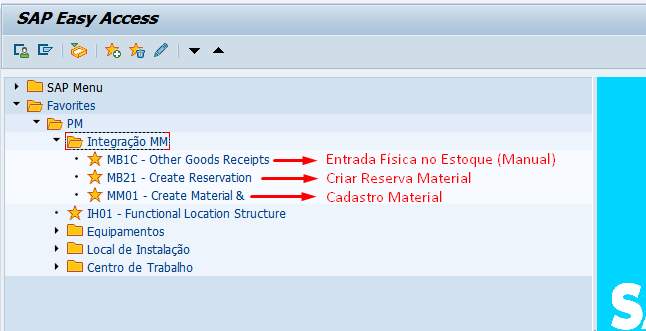
- Menu Favoritos – Pasta “Integração MM” – Foram inseridas as transações – “MM01” – Cadastro Material / “MB21” – Reserva Material / “MB1C” – Entrada Física no Estoque (Manual):

- Clicar com o botão direito na pasta “PM” / Clicar em “Insert Folder“=(Inserir Pasta):

- “Folder Name“=(Nome da Pasta) – “Nota” / Pressionar “Enter“:
- Clicar com o botão direito na pasta “Nota” / Clicar em “Insert Transaction“=(Inserir Transação):

- “Transaction Code“=(Código da Transação) – “IW21” / Pressionar “Enter“:

- Menu Favoritos – Pasta “Nota” – Transação “IW21” – “Create PM Notification – General“=(Criar Notificação PM – Geral):

- Nosso “Menu Favoritos” está pronto, para nas próximas aulas iniciarmos o processo de Cadastro dos Dados Mestres ou “Master Data“:




Parabéns! Agora você aprendeu a configurar atalhos no menu “Favoritos” do SAP, facilitando sua rotina de trabalho com o SAP PM. Mas não pare por aqui! Se você deseja aprimorar ainda mais sua produtividade e dominar a navegação e os comandos no SAP, convidamos você a ler nosso guia completo: “Navegação e Comandos no SAP: Guia Completo para Maximizar sua Produtividade“. Nesse guia abrangente, você encontrará dicas valiosas, truques e técnicas para explorar todo o potencial do SAP e otimizar suas tarefas diárias. Não perca a oportunidade de se tornar um especialista no uso do SAP e elevar seu desempenho a um novo patamar. Clique aqui para acessar o guia completo e continue sua jornada de aprendizado no mundo do SAP.
Aula básica de inglês para trabalhar com SAP
A fluência em inglês pode ser uma barreira para muitas pessoas que desejam aprender a trabalhar com o SAP. No entanto, é importante não deixar essa limitação impedir o seu progresso. Existem muitos recursos disponíveis, como tutoriais em português, que podem ajudá-lo a superar essa dificuldade e adquirir as habilidades necessárias para trabalhar com eficácia no SAP. Com dedicação e esforço, é possível superar as barreiras linguísticas e aproveitar ao máximo as funcionalidades do SAP. Por aqui eu vou te fornecer uma lista com os principais termos utilizados e sua tradução para que você possa ir se acostumando:
| INGLÊS | PORTUGUÊS (adaptado ao SAP) |
| Document Date | Data do Documento |
| Posting Date | Data de Lançamento |
| Payment | Pagamento |
| Period | Período |
| Invoice date | Data de lançamento |
| Currency/Race | Moeda |
| Document Number | Número do documento |
| Reference | Referência (Texto de identificação) |
| Cost Center | Cabeçalho |
| Vendor | Fornecedor |
| Account | Conta (Neste acaso do fornecedor que quer criar contas a pagar) |
| G/L acct | Conta Contábil |
| Amount | Montante |
| Amount in doc. current | Montante |
| Due On | Data de Vencimento |
| BasslineDT | Data Base para cálculo de contas a pagar |
| Text | Descrição/Texto/Referência |
| Pmt Method | Método de Pagamento |



