
No ambiente corporativo, o SAP é uma das principais ferramentas utilizadas para a gestão de processos e informações em empresas de diversos setores. Aprender a navegar e utilizar comandos no SAP é de extrema importância para garantir uma experiência produtiva e eficiente no dia a dia de trabalho.
Navegar no SAP envolve entender a estrutura do sistema, como acessar diferentes módulos, transações e relatórios relevantes para a realização de tarefas específicas. É através dessa habilidade que os usuários podem encontrar as informações necessárias, executar operações e obter insights valiosos para a tomada de decisões.
Além disso, dominar os comandos do SAP é fundamental para a execução precisa e correta das transações. Cada transação possui sua própria sintaxe e sequência de passos a serem seguidos. Através dos comandos, os usuários podem inserir dados, atualizar informações, gerar relatórios, realizar consultas e realizar uma variedade de tarefas relacionadas à gestão e operação do negócio.
Aprenda a como navegar no SAP e comandos básicos
Convidamos você a continuar explorando este artigo e assistir ao vídeo tutorial que o acompanha para se tornar um profissional SAP mais capacitado e confiante.
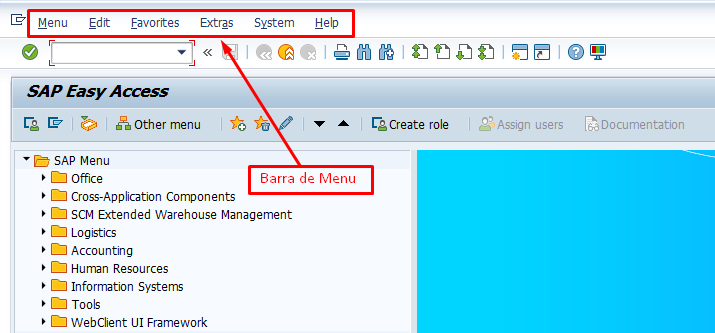
- Barra de Menu / Cada tela tem uma barra de menu específica, com opções que mudam de acordo com cada transação:

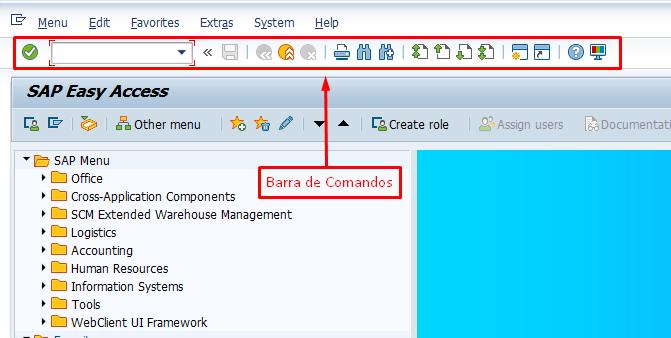
- Barra de Comando / Utilizada para navegar nas telas “Transações”:

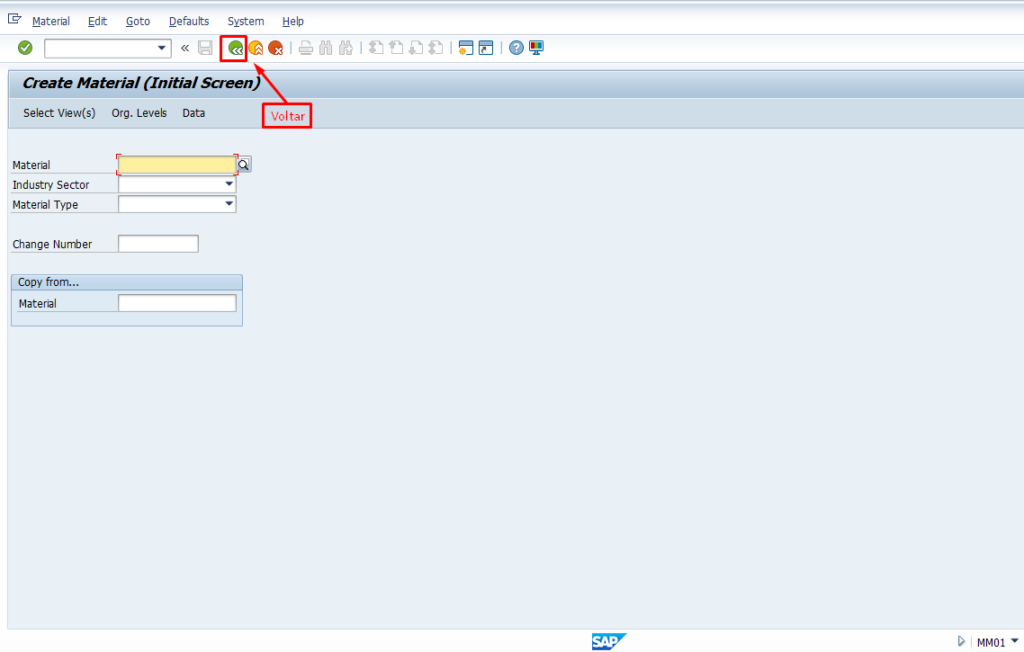
- Campo para inserir o código da “Transação” – Exemplo “MM01” – Cadastro de Material / Ao pressionar a tecla Enter o sistema abre a tela de cadastro de material.

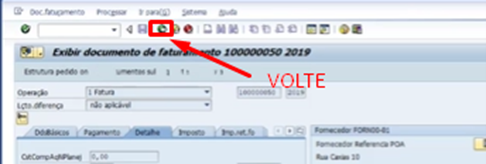
- Clicar no botão verde “Voltar”.

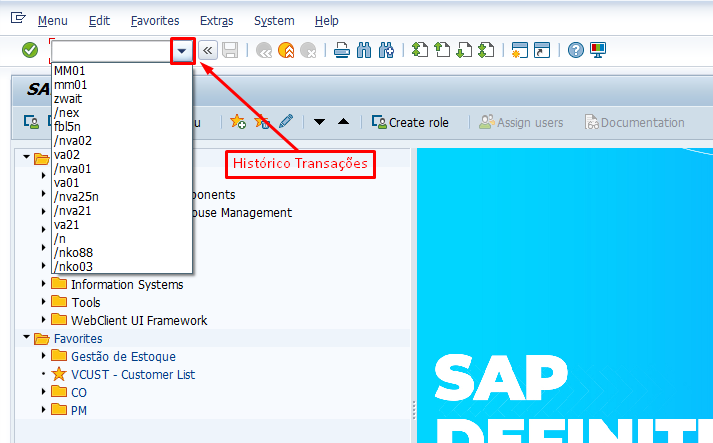
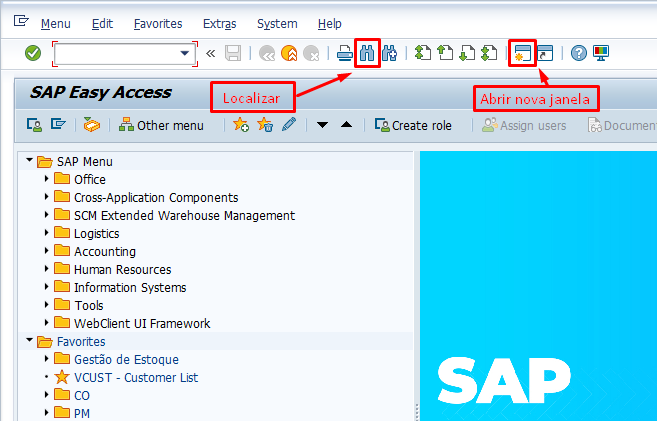
- Botão “Drop Down”=(Seta para baixo) / Ao clicar na seta pra baixo o sistema exibe um histórico com todas as transações executadas anteriormente.

- Botão “Localizar” / Botão “Abrir nova Janela”.


- Barra Comando – Botão “Customize Local Layout”=(Personalizar Layout Local) / Clicar em “Options”=(Opções):

- Barra Comando – O sistema abre a tela do SAP GUI com as opções de configuração de Tema, Fonte, Cores, Idiomas etc.:

- Barra de Aplicação – É uma barra com opções variáveis que mudam conforme a transação que você estiver executando:

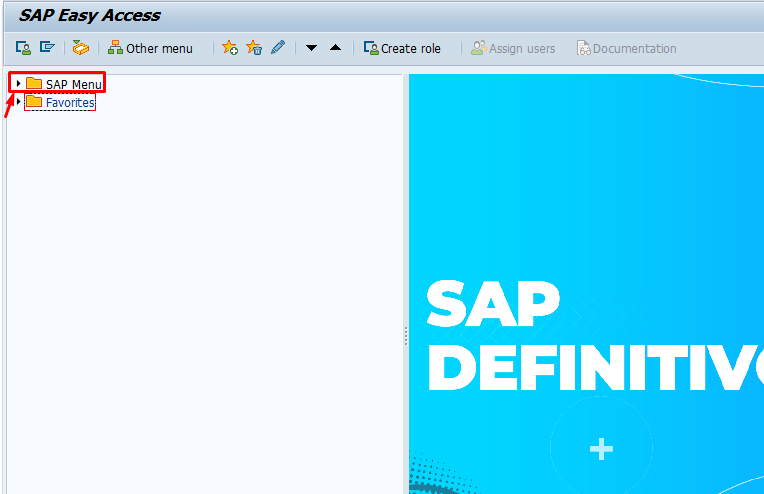
- Menu SAP – Clicar na “Setinha” para expandir a pasta e acessar os módulos:

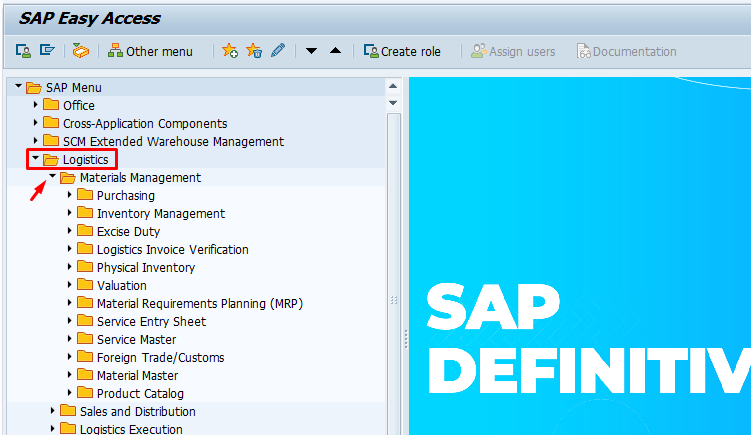
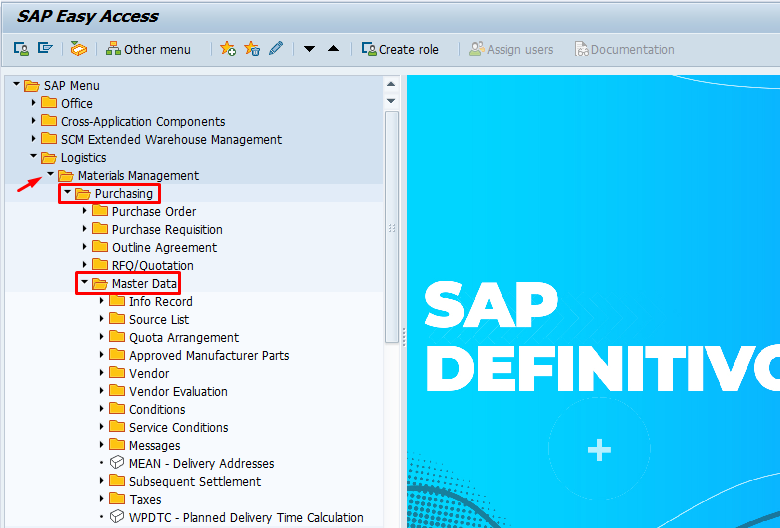
- Menu SAP – Expandindo a pasta do módulo “Logistics”=(Logística) / Encontramos o módulo de MM “Materials Management”=(Gestão de Materiais):

- “Materials Management”=(Gestão de Materiais) – Expandindo a pasta “Purchasing”=(Compras) / “Master Data”=(Dados Mestres) – Cadastro do Material:

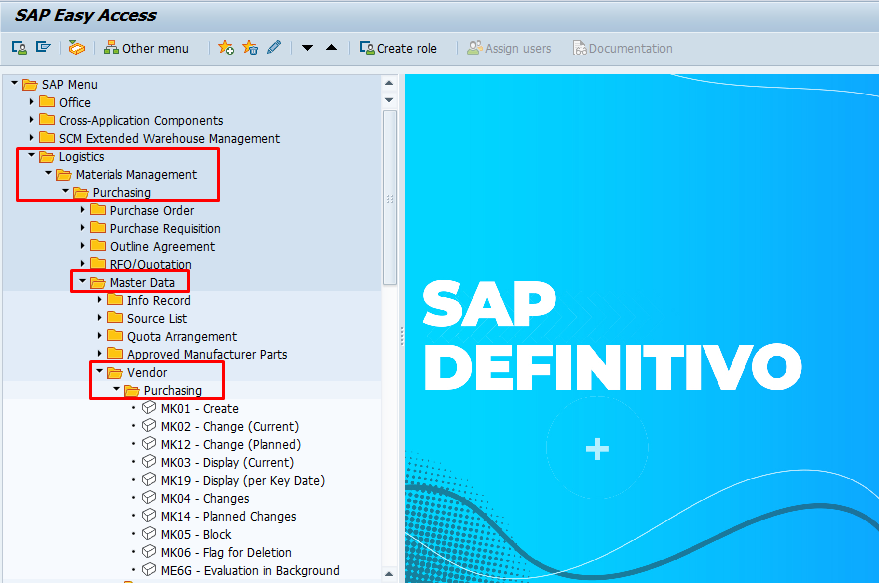
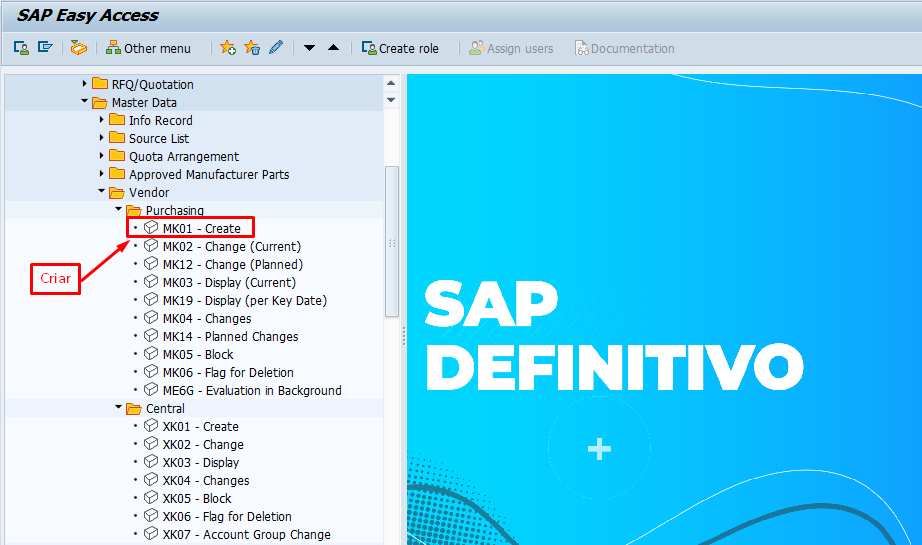
- Menu SAP – “Master Data”=(Dados Mestres) / “Vendor”=(Fornecedor) / “Purchasing”=(Compras) – Encontramos os códigos de todas as transações referentes ao cadastro de fornecedor:

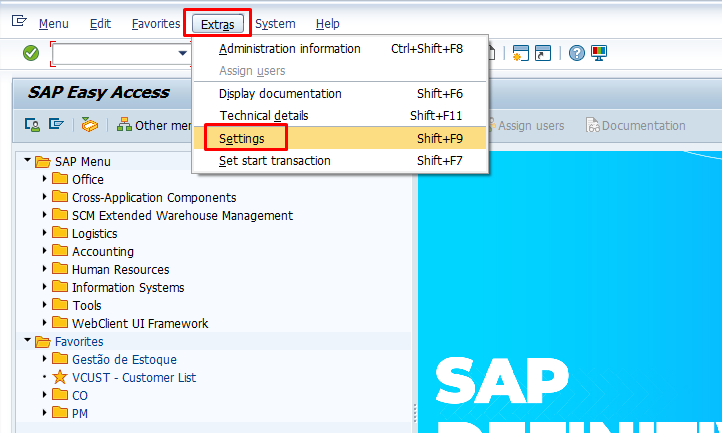
- Visualizar os Códigos – “Extras”=(Extras) / “Settings”=(Configurações) :

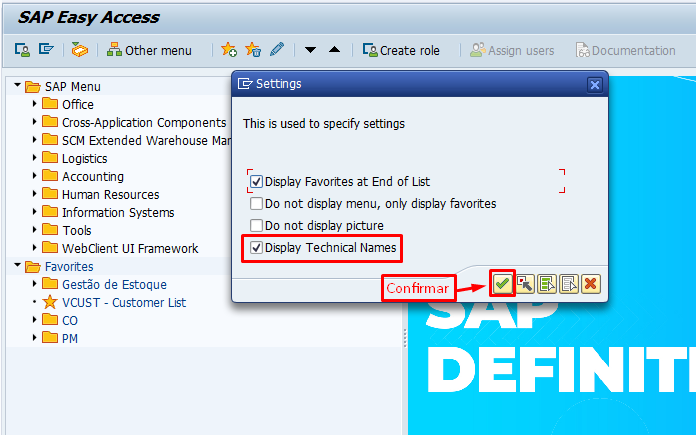
- Visualizar os Códigos – Selecionar a opção “Display Technical Names”=(Exibir Nomes Técnicos) / Clicar em confirmar:

- Visualizar os Códigos – Desse modo os códigos de cada transação são exibidos / Exemplo “MK01” – “Create”=(Criar) – Utilizada para cadastrar os dados do fornecedor no sistema:

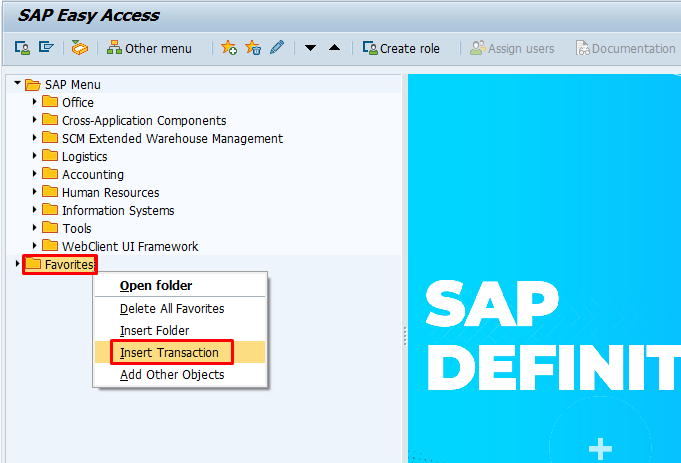
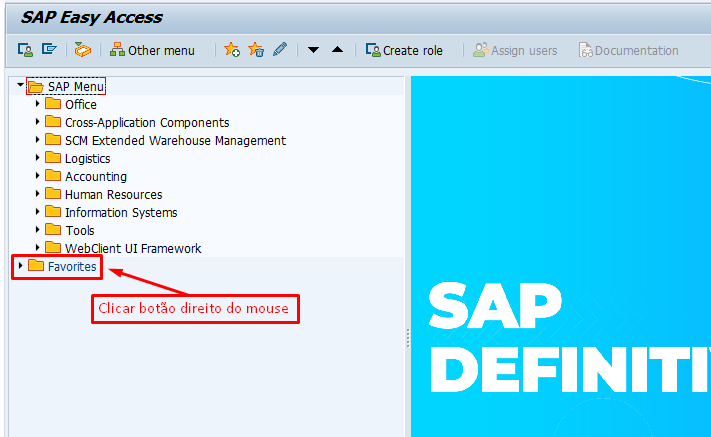
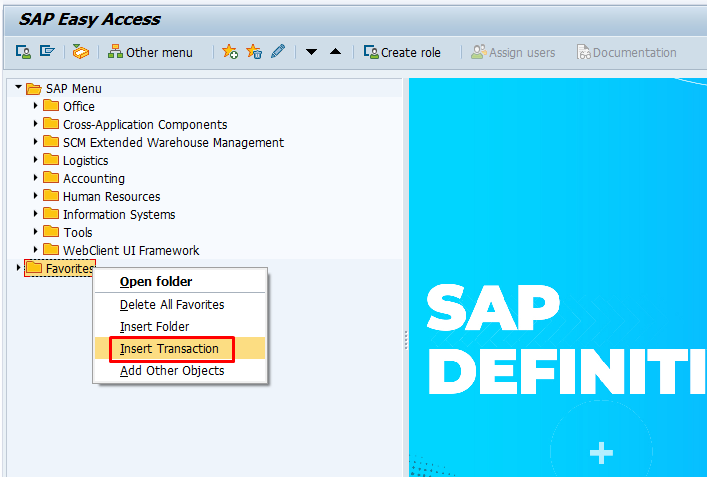
- “Favorites”=(Favoritos) – Pasta para inserir as transações mais utilizadas por você / Clicar com o botão direito do mouse em “Favorites”=(Favoritos) / Clicar em “Insert Transaction”=(Inserir Transação):

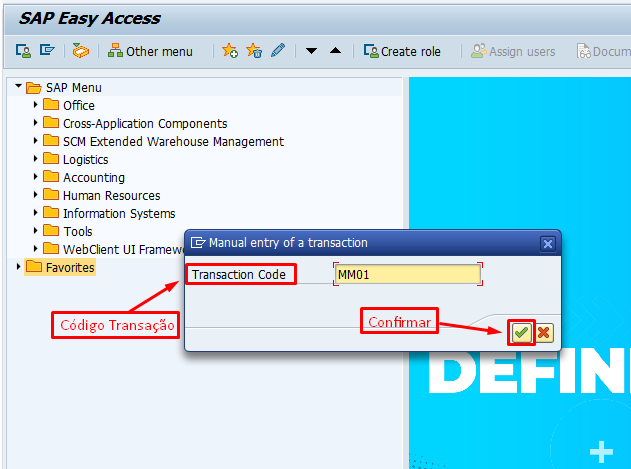
- “Favorites”=(Favoritos) – “Transaction Code”=(Código Transação) – MM01 / Clicar em Confirmar:

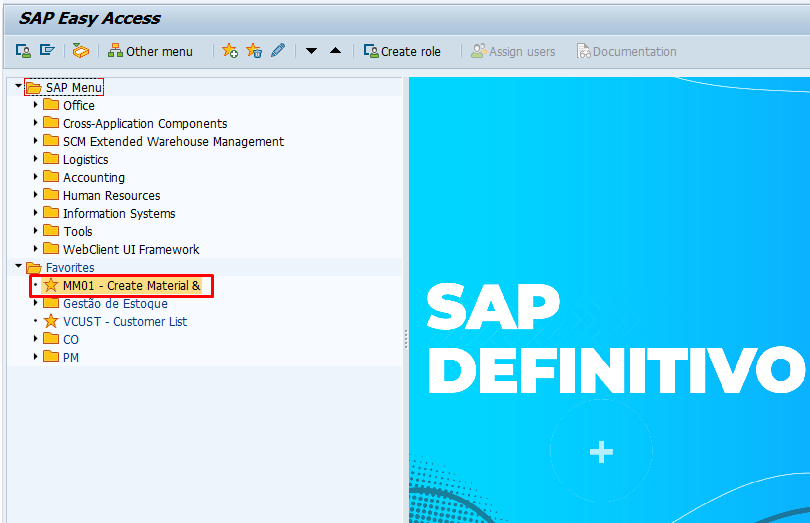
- “Favorites”=(Favoritos) – A transação – “MM01” Criar Cadastro de Material – foi adicionada a pasta favoritos:

- “Favorites”=(Favoritos) – Para excluir / Clicar com o botão direito do mouse na transação / Selecionar “Delete Favorites”=(Apagar Favoritos):

- “Favorites”=(Favoritos) – Para inserir uma pasta / Clicar com o botão direito do mouse em “Favorites”=(Favoritos) / Selecionar “Insert Folder”=(Inserir Pasta):

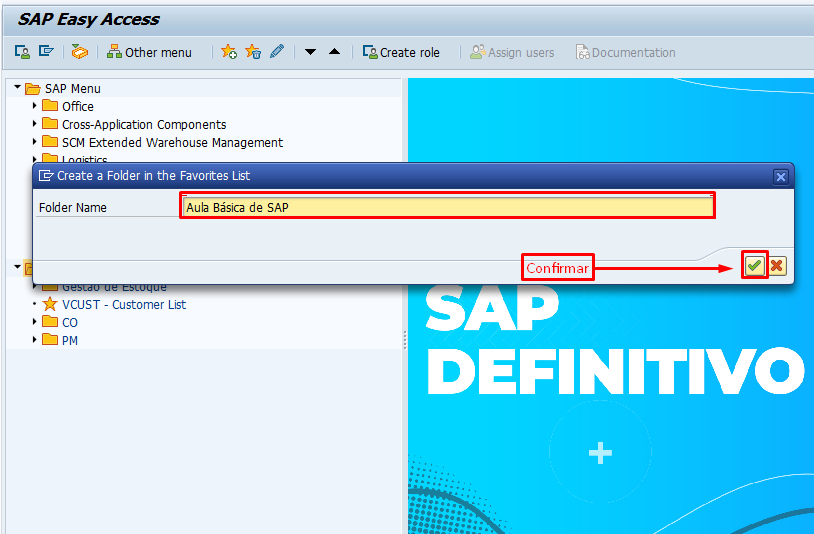
- “Favorites”=(Favoritos) – “Folder Name”=(Nome da Pasta) – Aula Básica de SAP / Clicar em confirmar:

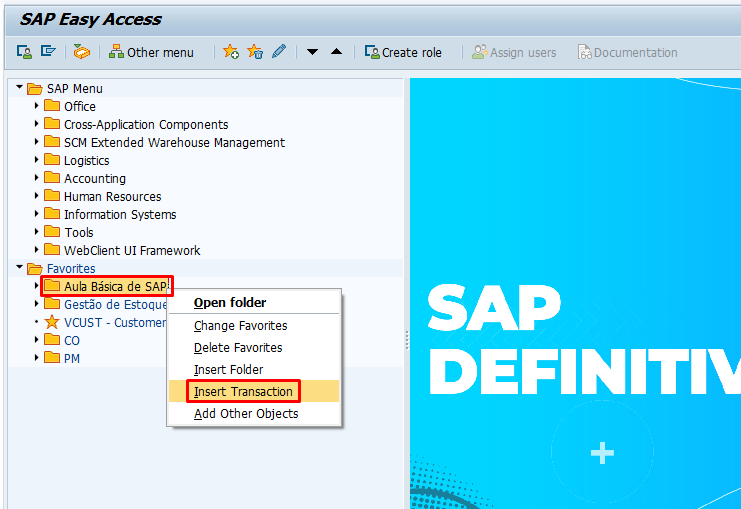
- “Favorites”=(Favoritos) – Clicar com o botão direito do mouse na pasta – Aula Básica de SAP / Selecionar “Insert Transaction”=(Inserir Transação):

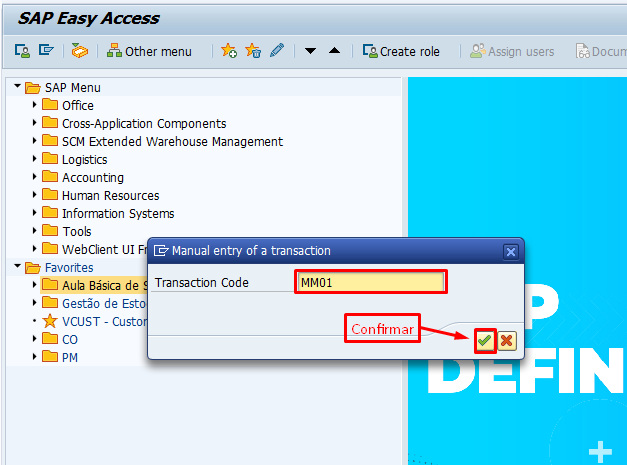
- “Favorites”=(Favoritos) – “Transaction Code”=(Código Transação) – MM01 / Clicar em confirmar:

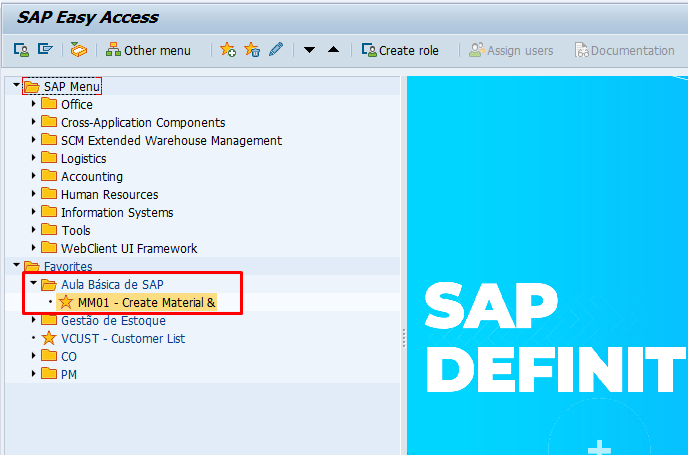
- “Favorites”=(Favoritos) – A transação “MM01” foi inserida na pasta “Aula Básica de SAP”:

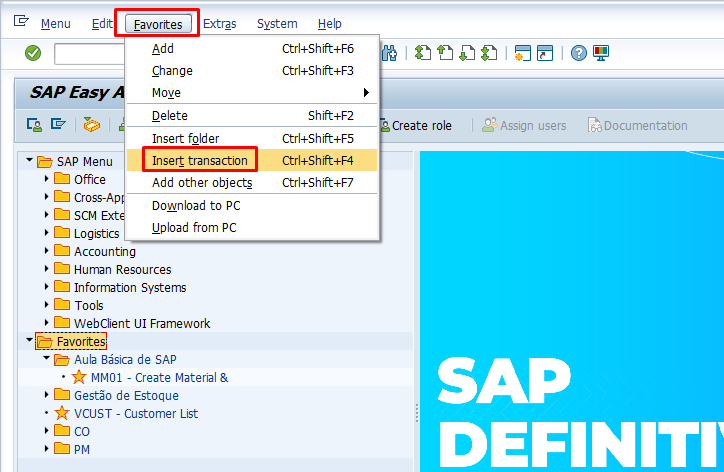
- “Favorites”=(Favoritos) – Na barra de menu também encontramos a opção “Favorites”=(Favoritos) / “Insert Transaction”=(Inserir Transação):

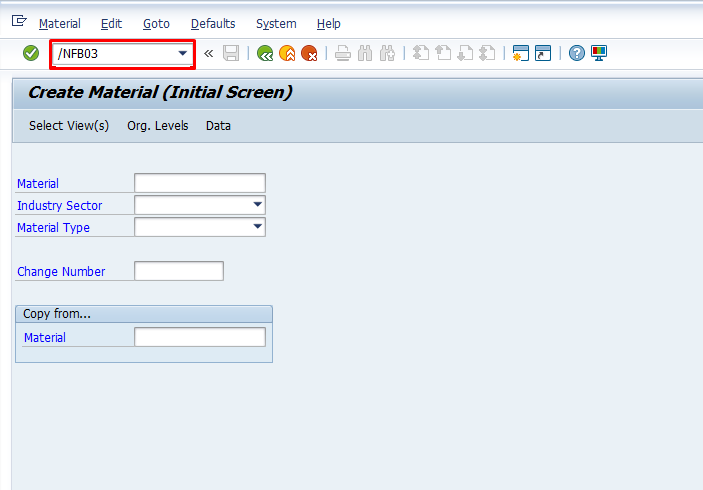
- Comando /N – Abrir Nova Transação – Inserir no campo de comando – /NFB03 / Pressionar Enter:

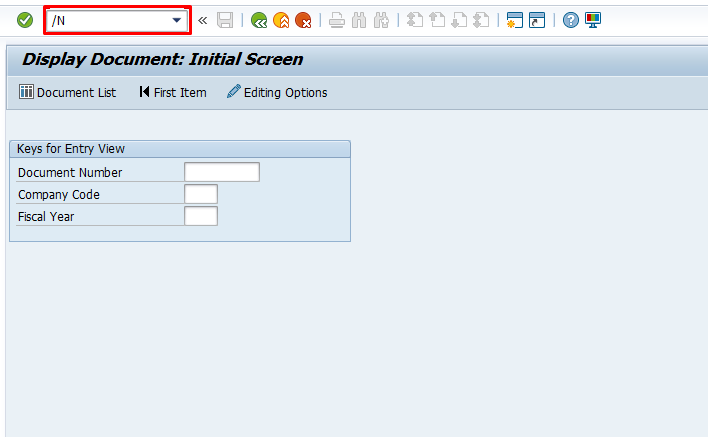
- Comando /N – Abrir Nova Transação – O sistema fechou a transação “MM01” e abriu a tela da transação “FB03” / Para voltar ao Menu SAP / Inserir /N no campo de comando e pressionar Enter:

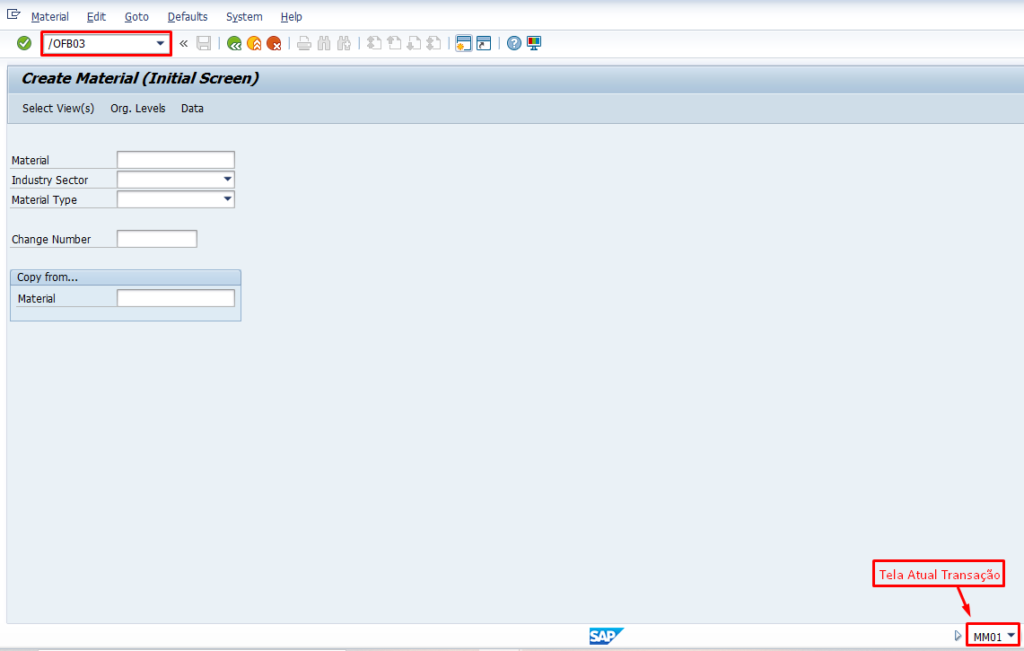
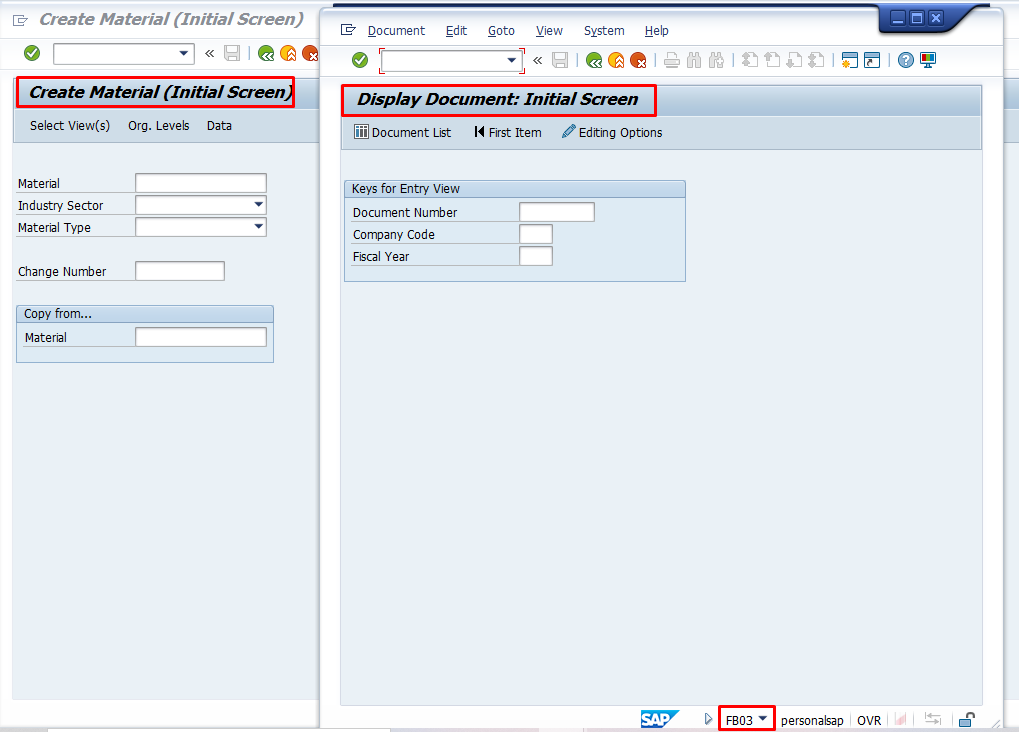
- Comando /O – Abrir Nova Janela – O sistema mantém a transação “MM01” aberta e abriu uma nova tela da transação “FB03” / Campo de Comando – /OFB03 / Pressionar Enter:

- Comando /O – Abrir Nova Janela – O sistema abriu a tela da transação “FB03” e a tela da transação “MM01” continua ativa:

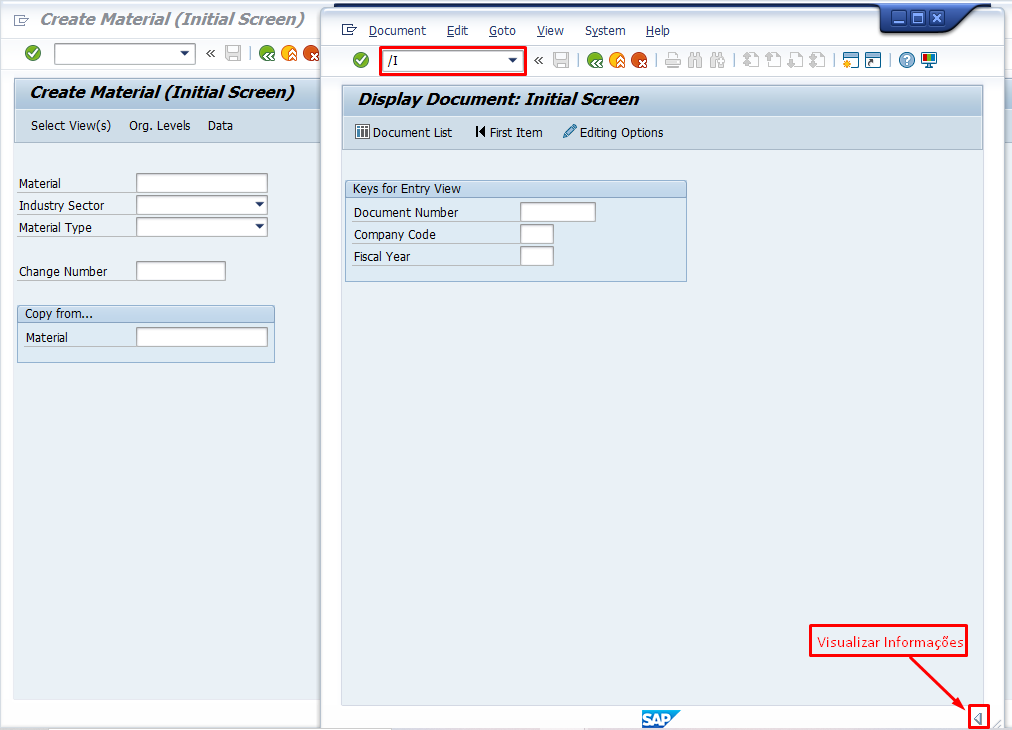
- Comando /I – Fechar Janela – No campo de comando inserir – /I e Pressionar Enter / Para visualizar as informações do sistema / Clicar na setinha no canto inferior direito:

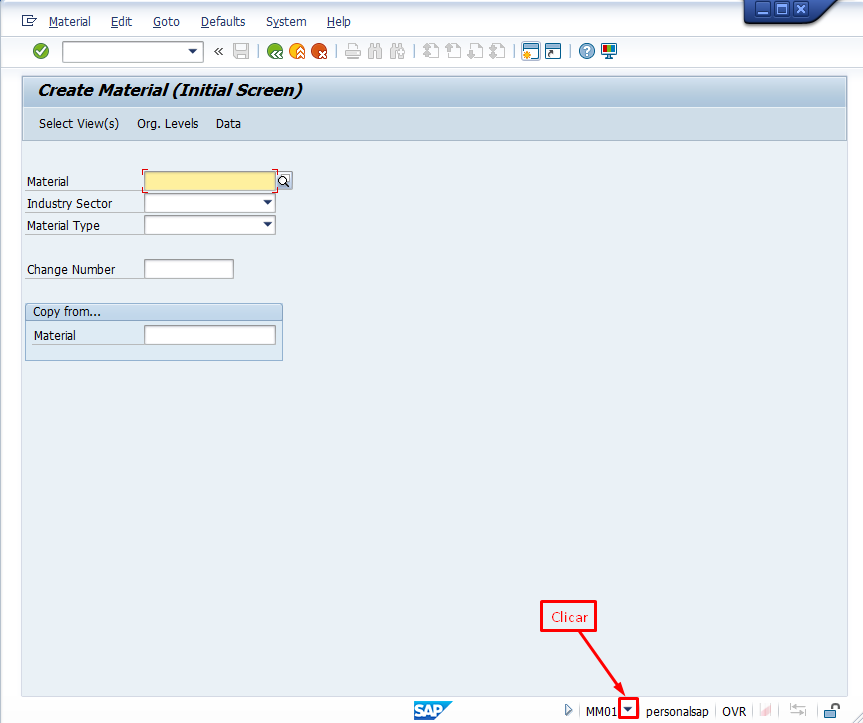
- Exibir Informações do Sistema – Para definir a informação que você quer visualizar – Clicar na setinha para baixo:

- Exibir Informações do Sistema – Clicar no nome da informação que você quer que seja exibida / “Transaction”=(Transação) – essa informação sempre será exibida em todas as telas que forem executadas:

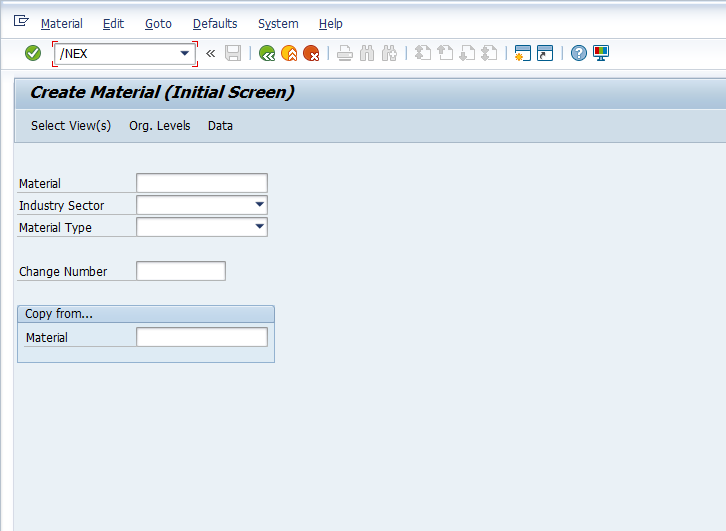
- Comando /NEX – Fecha todas as Janelas – No campo de comando inserir – /NEX e Pressionar Enter:

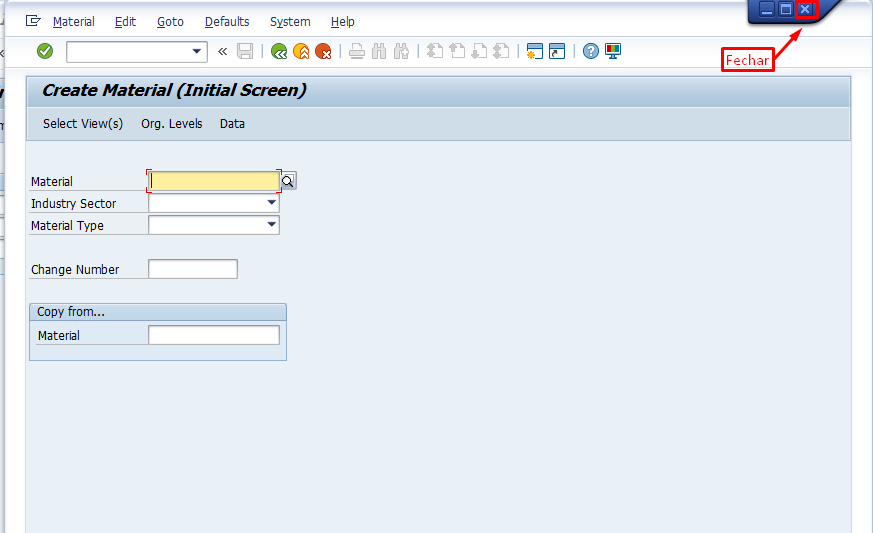
- Fechar Janela – Outra forma de fechar uma janela é clicar no X:

- ZWAIT – Não deixa o sistema cair – Na nossa base de estudos, o sistema sai de funcionamento “Cai” de 10 em 10 minutos / Para que o sistema continue ativo, foi desenvolvida uma transação customizada que se chama “ZWAIT” = Z – Transação personalizada criada para ser usada apenas nesse sistema / “Wait”=(Aguardar) / Quando aparecer a mensagem abaixo / Clicar em “No”=(Não):

- ZWAIT – Não deixa o sistema cair – Clicar com o botão direito do mouse em “Favorites”=(Favoritos):

- ZWAIT – Não deixa o sistema cair – Selecionar a opção – “Insert Transaction”=(Inserir Transação):

- ZWAIT – Não deixa o sistema cair – “Transaction Code”=(Código Transação) – ZWAIT / Clicar em confirmar:

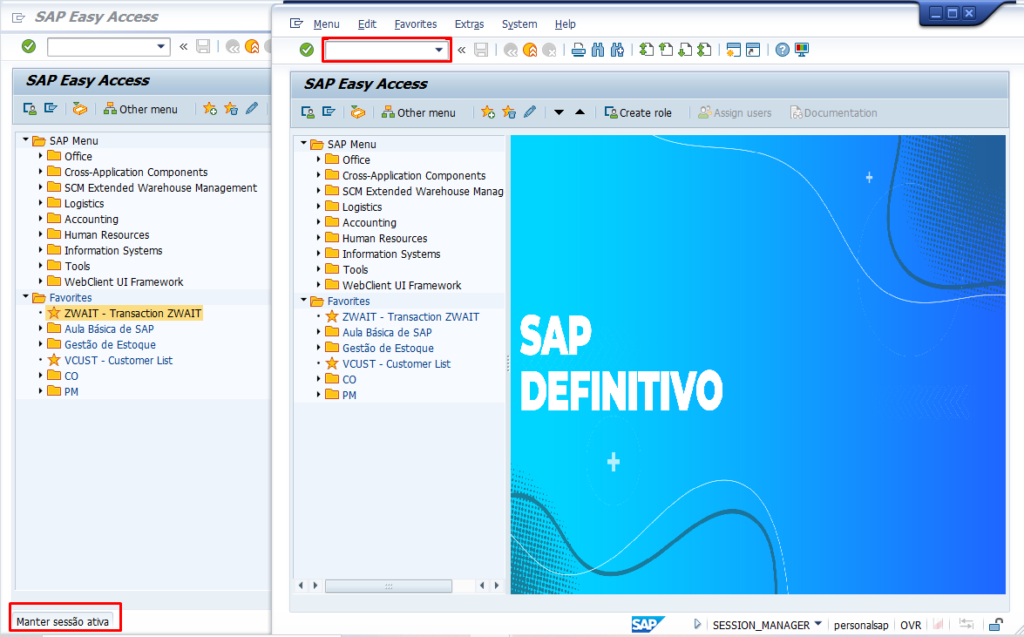
- ZWAIT – Não deixa o sistema cair – Duplo clique na transação “ZWAIT”=(Aguardar) – No canto inferior esquerdo vai aparecer a informação – Manter Sessão Ativa:

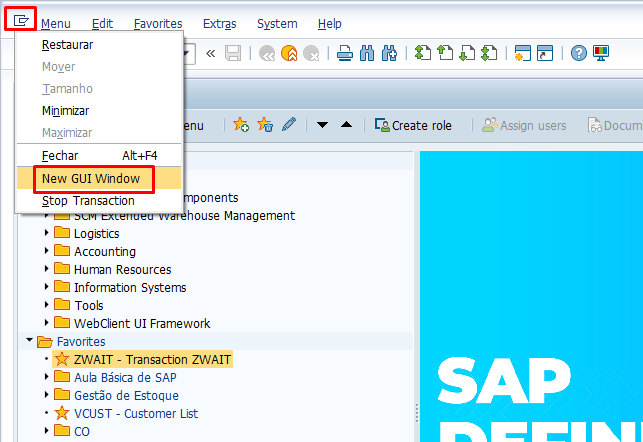
- ZWAIT – Não deixa o sistema cair – Na barra de menu clicar na “Orelhinha” / Selecionar “New GUI Window”=(Nova Janela):

- ZWAIT – Não deixa o sistema cair – O sistema abre uma nova janela onde podemos navegar e executar as transações:

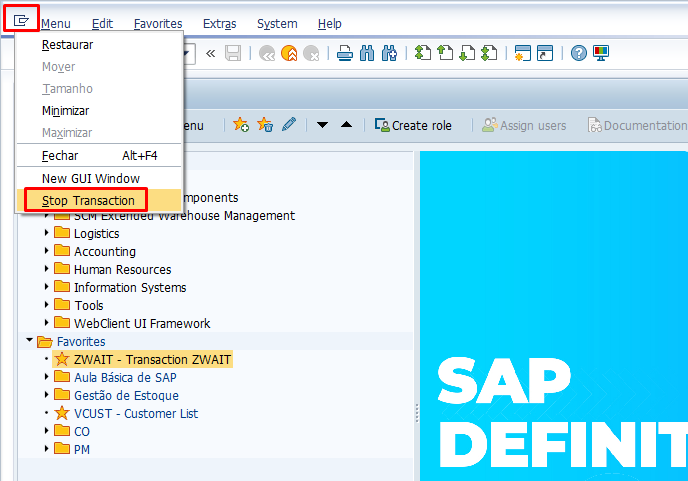
- ZWAIT – Não deixa o sistema cair – Para encerrar a transação “ZWAIT”=(Aguardar), clicar na “Orelhinha” / Selecionar “Stop Transaction”=(Parar Transação):










Ao investir tempo e esforço no aprendizado da navegação e utilização de comandos no SAP, você estará fortalecendo suas habilidades no ambiente corporativo. Aumente sua produtividade, execute tarefas com agilidade e tenha acesso rápido a informações relevantes. Explore as funcionalidades do SAP, consulte os manuais de referência e pratique regularmente. Com o tempo, você se tornará um especialista na navegação do SAP, contribuindo de forma significativa para o sucesso da sua organização. Agora que você dominou a navegação e os comandos, é hora de aprender como selecionar uma variante no SAP. Clique aqui e descubra mais!
Aula básica de inglês para trabalhar com SAP
A fluência em inglês pode ser uma barreira para muitas pessoas que desejam aprender a trabalhar com o SAP. No entanto, é importante não deixar essa limitação impedir o seu progresso. Existem muitos recursos disponíveis, como tutoriais em português, que podem ajudá-lo a superar essa dificuldade e adquirir as habilidades necessárias para trabalhar com eficácia no SAP. Com dedicação e esforço, é possível superar as barreiras linguísticas e aproveitar ao máximo as funcionalidades do SAP. Por aqui eu vou te fornecer uma lista com os principais termos utilizados e sua tradução para que você possa ir se acostumando:
| INGLÊS | PORTUGUÊS (adaptado ao SAP) |
| Document Date | Data do Documento |
| Posting Date | Data de Lançamento |
| Payment | Pagamento |
| Period | Período |
| Invoice date | Data de lançamento |
| Currency/Race | Moeda |
| Document Number | Número do documento |
| Reference | Referência (Texto de identificação) |
| Cost Center | Cabeçalho |
| Vendor | Fornecedor |
| Account | Conta (Neste acaso do fornecedor que quer criar contas a pagar) |
| G/L acct | Conta Contábil |
| Amount | Montante |
| Amount in doc. current | Montante |
| Due On | Data de Vencimento |
| BasslineDT | Data Base para cálculo de contas a pagar |
| Text | Descrição/Texto/Referência |
| Pmt Method | Método de Pagamento |



