
Ao trabalhar com o SAP, é comum precisarmos lidar com diversos documentos, como contratos, relatórios e manuais. Nesse contexto, a capacidade de anexar arquivos PDF diretamente no sistema se torna fundamental para a organização e acesso rápido às informações relevantes.
Neste tutorial, vamos explorar como anexar arquivos PDF no SAP usando a transação ME23N. Essa transação é amplamente utilizada para exibir e editar informações de pedidos de compras, permitindo que você associe arquivos PDF aos registros relevantes. Dessa forma, você poderá ter todos os documentos necessários em um único lugar, facilitando o compartilhamento e a visualização desses arquivos.
Aprender a anexar arquivos PDF no SAP é uma habilidade valiosa que pode agilizar suas tarefas diárias e melhorar a eficiência do seu trabalho. Então, vamos mergulhar nesse tutorial passo a passo e dominar essa funcionalidade importante do SAP.
Vamos aprender como anexar arquivos PDF no SAP usando a transação ME23N!
- Primeiramente vamos para o canto superior esquerdo e digite a transação “ME23N”. Depois de digitar a transação clique na tecla do teclado “Enter” ou no tique verde à esquerda do campo de preenchimento.
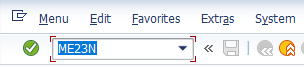
- Após teclar o “Enter” ou clicar o “Tique verde” o SAP vai exibir para você a tela abaixo:

- Siga os passos abaixo:

- Para visualizar o arquivo siga os passos abaixo:


- Para finalizar e voltar na tela inicial clique na bolinha amarela ou digite “/N” no campo de transação e tecle a tecla Enter do teclado


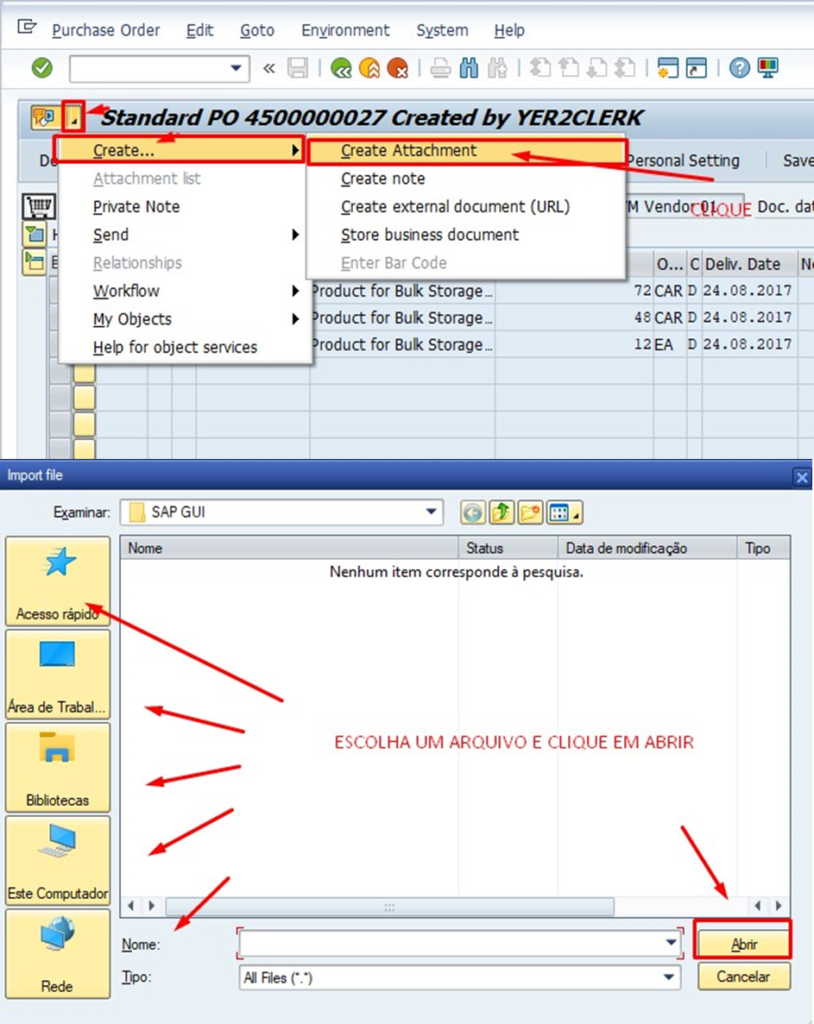

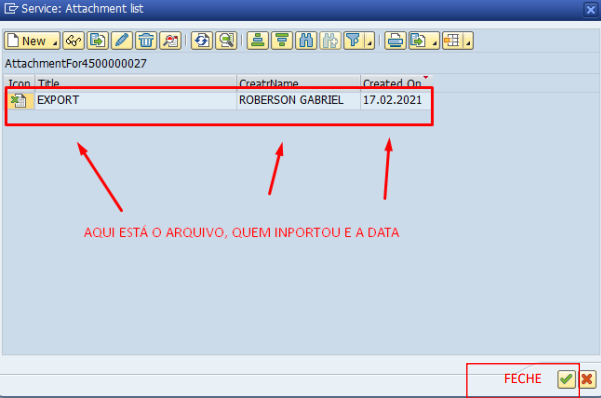

Parabéns! Agora você sabe como anexar arquivos PDF no SAP usando a transação ME23N. Essa habilidade permitirá que você gerencie documentos de forma eficiente e simplifique seus processos internos.
Para expandir ainda mais suas habilidades no SAP, convidamos você a conferir nosso tutorial sobre “Como exportar os dados do SAP para o Excel“. Aprenda a extrair informações importantes do SAP e manipulá-las no Excel, facilitando a análise e o compartilhamento de dados. Não perca a oportunidade de aprimorar suas habilidades no SAP e aproveitar ao máximo todas as funcionalidades que o sistema oferece. Continue sua jornada de aprendizado e descubra como otimizar suas tarefas diárias no ambiente corporativo.
Aula básica de inglês para trabalhar com SAP
A fluência em inglês pode ser uma barreira para muitas pessoas que desejam aprender a trabalhar com o SAP. No entanto, é importante não deixar essa limitação impedir o seu progresso. Existem muitos recursos disponíveis, como tutoriais em português, que podem ajudá-lo a superar essa dificuldade e adquirir as habilidades necessárias para trabalhar com eficácia no SAP. Com dedicação e esforço, é possível superar as barreiras linguísticas e aproveitar ao máximo as funcionalidades do SAP. Por aqui eu vou te fornecer uma lista com os principais termos utilizados e sua tradução para que você possa ir se acostumando:
| INGLÊS | PORTUGUÊS (adaptado ao SAP) |
| Document Date | Data do Documento |
| Posting Date | Data de Lançamento |
| Payment | Pagamento |
| Period | Período |
| Invoice date | Data de lançamento |
| Currency/Race | Moeda |
| Document Number | Número do documento |
| Reference | Referência (Texto de identificação) |
| Cost Center | Cabeçalho |
| Vendor | Fornecedor |
| Account | Conta (Neste acaso do fornecedor que quer criar contas a pagar) |
| G/L acct | Conta Contábil |
| Amount | Montante |
| Amount in doc. current | Montante |
| Due On | Data de Vencimento |
| BasslineDT | Data Base para cálculo de contas a pagar |
| Text | Descrição/Texto/Referência |
| Pmt Method | Método de Pagamento |



