
Ao utilizar o SAP, é essencial personalizar o layout de visualização de informações de acordo com suas preferências e necessidades. Neste tutorial, você aprenderá passo a passo como configurar seu “Layout” no SAP, permitindo que você organize e exiba os dados de forma clara e eficiente. Aprenda a personalizar colunas, filtros, agrupamentos e outras configurações para otimizar sua experiência de uso do SAP. Não perca tempo e comece agora mesmo a dominar o poder de customização do SAP!
Aprenda como configurar seu “Layout” (Esquema de visualização de informações)
- “FBL1N” Relatório Contas a Pagar
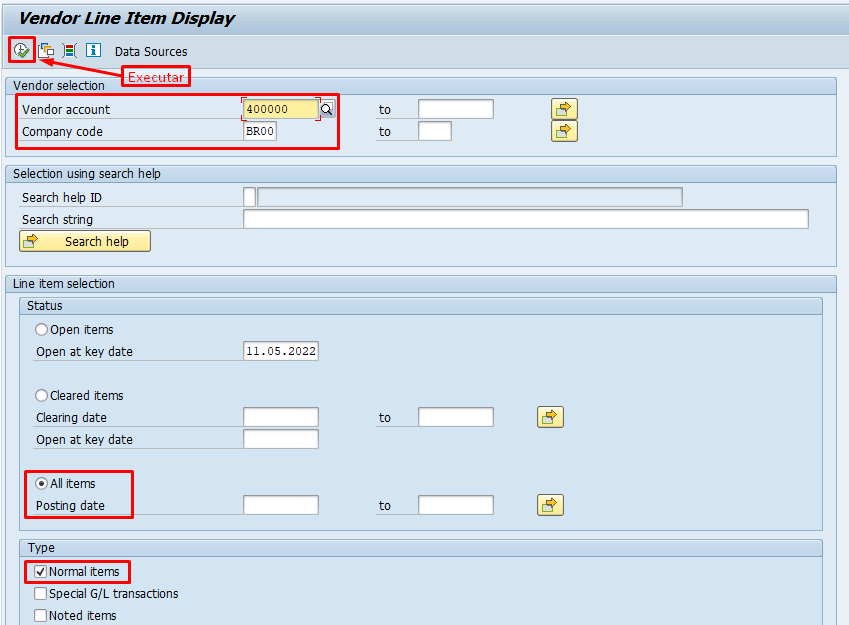
“Vendor Account”=(Fornecedor) – 400000 / “Company Code”=(Código da Empresa) – BR00 / Status – “All Items”=(Todos Documentos) / Clicar em Executar:
- O sistema exibe o Relatório de Contas a Pagar / As informações são exibidas em colunas / Coluna – “Document Number”=(Número Documento):

- Para expandir uma coluna / Colocar o mouse em cima da linha da coluna que você deseja expandir e arrastar:

- Após expandir conseguimos visualizar o nome completo da coluna “Document Type”=(Tipo de Documento):

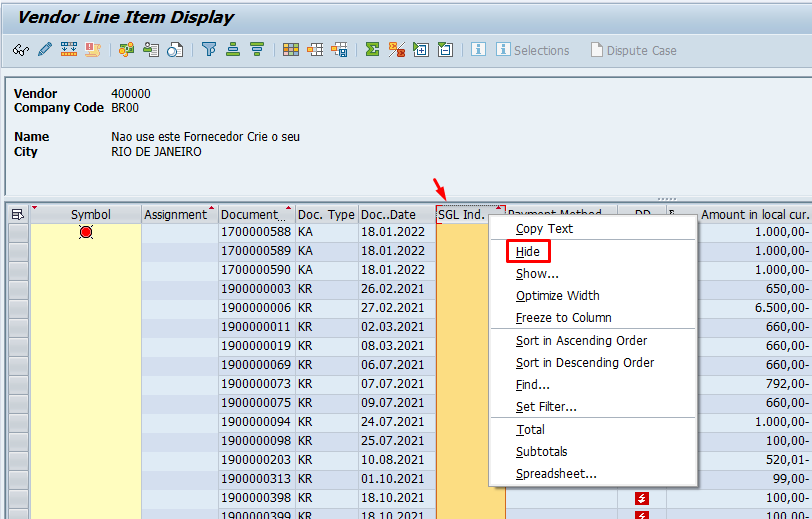
- Ao clicar com o botão direito em cima do nome da coluna / Opção “Hide”=(Ocultar) – Essa coluna ficará oculta na visualização:

- Ao clicar com o botão direito em cima do nome da coluna / “Freeze to Column”=(Congelar Coluna) – A coluna fica congelada:

- Ao clicar com o botão direito em cima do nome da coluna / “Unfreeze Colums”=(Descongelar Coluna):

- A visualização do relatório volta para a configuração inicial / Botão “Change Layout”=(Alterar Layout):

- Selecionar uma coluna, para visualizar no Layout – “Displayed Columns”=(Colunas Exibidas) / “Column Set”=(Conjunto de Colunas) / Clicar no nome da coluna que deseja exibir no Layout / Clicar na seta para a esquerda / Clicar em Confirmar:

- O sistema atualiza o Layout e a opção escolhida vai para a última coluna / Para move-la para o início do relatório / Clicar no nome da coluna, segurar o botão do mouse, arrastar e posicionar a coluna onde deseja que ela fique:

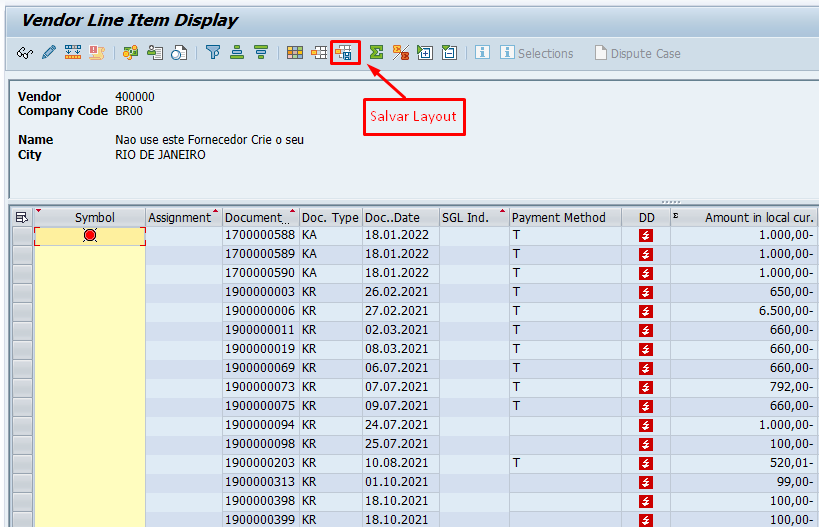
- Para salvar / Clicar no botão “Save Layout”=(Salvar Layout):

- “Save Layout”=(Salvar Layout) – /AULA (Quando colocamos o sinal de / na frente do nome do Layout que vamos salvar, o sistema entende que esse Layout é global e outras pessoas podem utiliza-lo) / “Name”=(Nome) – Aula Layout / Clicar em Confirmar:

- Clicar no botão “Select Layout”=(Selecionar Layout):

- Clicar no nome do Layout – /AULA12:

- O sistema aplica o Layout selecionado:

- O Layout que você preferir pode ficar salvo na variante por exemplo / Clicar em Executar:

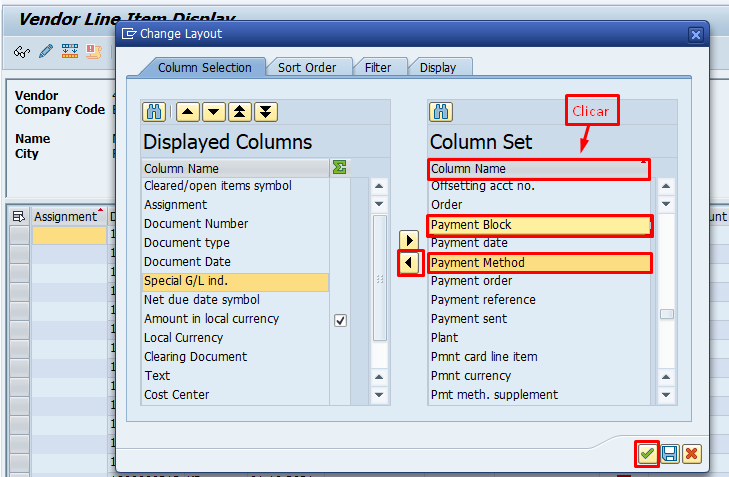
- No Layout – /INSTA – Temos 2 colunas importantes / “Payment Block”=(Pagamento Bloqueado) – Conseguimos visualizar os documentos que estão bloqueados para pagamento / “Payment Method”=(Método de Pagamento) – Conseguimos visualizar o meio de pagamento formalizado com o fornecedor:

- Para inserir essas duas colunas no seu Layout / Clicar no botão “Change Layout”=(Alterar Layout):

- Para classificar as opções de informações em ordem alfabética / Clicar em “Column Name”=(Nome da Coluna) / Clicar em “Payment Block”=(Pagamento Bloqueado) / Pressionar a tecla ctrl e clicar em “Payment Method”=(Método de Pagamento) / Clicar na seta para a esquerda / Confirmar:

- Para salvar o Layout apenas para o seu ID (Usuário):

- “Save Layout”=(Salvar Layout) – AULA12 / “Name”=(Nome) – Aula 12 / Selecionar “User-specific”=(Usuário Específico) / “Default Setting”=(Configuração Padrão) – O Layout se torna uma opção padrão do sistema / Clicar em confirmar:

- No canto inferior esquerdo aparece a mensagem – “Layout Saved”=(Layout Salvo):

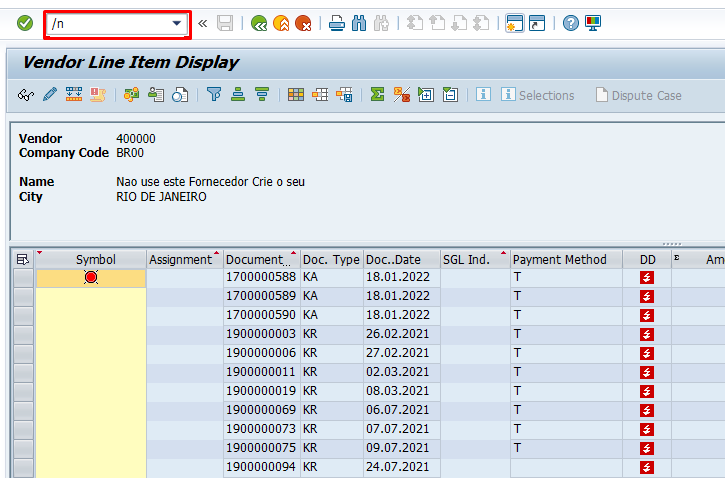
- Para visualizar o Layout que foi salvo / Na barra de comando digitar – /n e pressionar Enter:

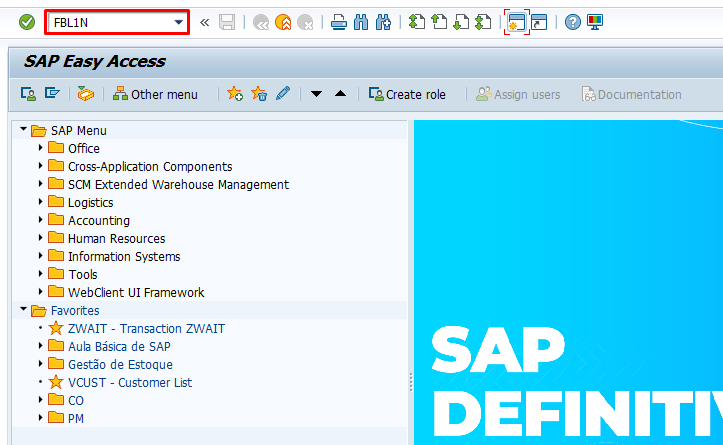
- Na tela inicial do SAP / Barra de comando – FBL1N / Pressionar Enter:

- Clicar em Executar:

- Clicar no botão “Select Layout”=(Selecionar Layout):

- Clicar no nome do Layout – AULA12:

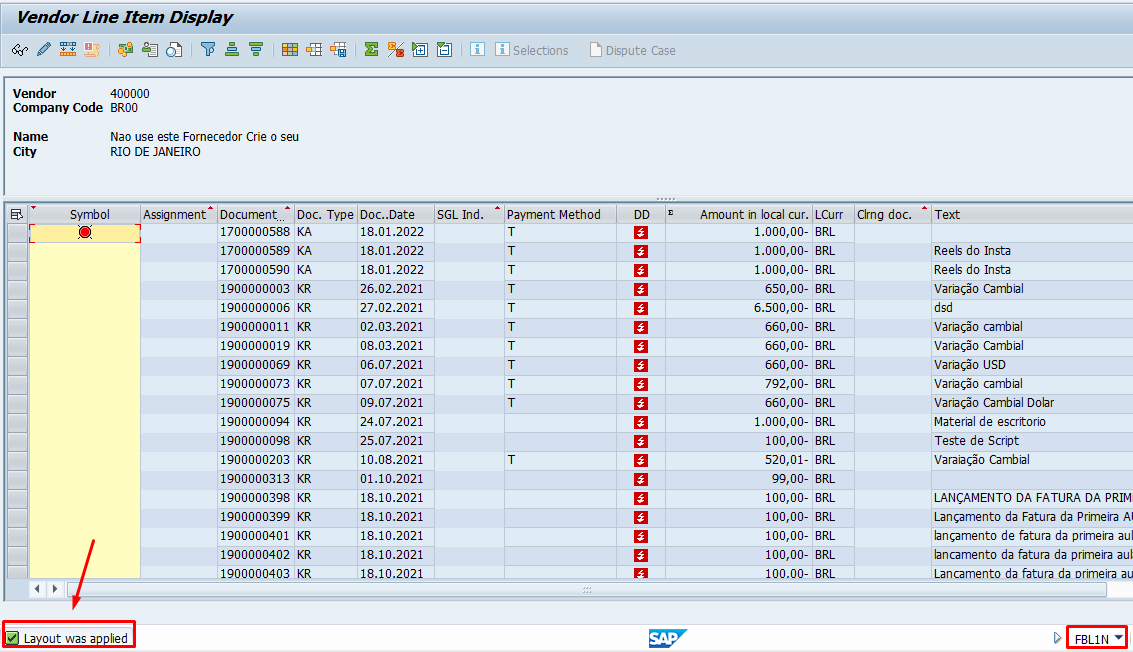
- “Layout was Applied”=(Layout foi aplicado):











Concluindo, ao dominar a configuração do layout no SAP, você estará no controle total da visualização de informações no sistema. Não deixe de explorar e personalizar o seu ambiente de trabalho para se adequar às suas necessidades. E para aprimorar ainda mais sua produtividade, convidamos você a ler nosso tutorial sobre como inserir atalhos no menu “Favoritos” do SAP. Aproveite ao máximo todas as funcionalidades e torne sua experiência no SAP ainda mais eficiente e conveniente. Leia agora e descubra novas maneiras de agilizar suas tarefas no SAP!
Aula básica de inglês para trabalhar com SAP
A fluência em inglês pode ser uma barreira para muitas pessoas que desejam aprender a trabalhar com o SAP. No entanto, é importante não deixar essa limitação impedir o seu progresso. Existem muitos recursos disponíveis, como tutoriais em português, que podem ajudá-lo a superar essa dificuldade e adquirir as habilidades necessárias para trabalhar com eficácia no SAP. Com dedicação e esforço, é possível superar as barreiras linguísticas e aproveitar ao máximo as funcionalidades do SAP. Por aqui eu vou te fornecer uma lista com os principais termos utilizados e sua tradução para que você possa ir se acostumando:
| INGLÊS | PORTUGUÊS (adaptado ao SAP) |
| Document Date | Data do Documento |
| Posting Date | Data de Lançamento |
| Payment | Pagamento |
| Period | Período |
| Invoice date | Data de lançamento |
| Currency/Race | Moeda |
| Document Number | Número do documento |
| Reference | Referência (Texto de identificação) |
| Cost Center | Cabeçalho |
| Vendor | Fornecedor |
| Account | Conta (Neste acaso do fornecedor que quer criar contas a pagar) |
| G/L acct | Conta Contábil |
| Amount | Montante |
| Amount in doc. current | Montante |
| Due On | Data de Vencimento |
| BasslineDT | Data Base para cálculo de contas a pagar |
| Text | Descrição/Texto/Referência |
| Pmt Method | Método de Pagamento |



