
No módulo SAP MM (Material Management), a criação de pedidos de compras desempenha um papel fundamental na gestão eficiente e organizada dos processos de suprimentos e aquisições em uma empresa. Para isso, o SAP oferece uma ferramenta poderosa e versátil: a transação ME21N.
Neste tutorial abrangente, você aprenderá como utilizar a transação ME21N para criar pedidos de compras específicos para despesas no módulo SAP MM. Com o conhecimento adquirido, você estará preparado para lidar com diversos cenários relacionados à aquisição de materiais e serviços, garantindo uma gestão eficaz do processo de compras.
Exploraremos em detalhes cada etapa da transação ME21N, desde a seleção do fornecedor e inserção dos materiais até a definição das quantidades, prazos de entrega e outras informações relevantes. Com uma abordagem passo a passo, você se familiarizará com as funcionalidades e recursos que o SAP MM oferece para criar pedidos de compras de despesas de forma precisa e eficiente.
Aprenda a criar pedido de compras para despesas Transação ME21N
Não perca a oportunidade de aprimorar suas habilidades no SAP MM e dominar a criação de pedidos de compras com a transação ME21N. Assista ao vídeo abaixo ou continue lendo o tutorial e torne-se um profissional mais capacitado e confiante na gestão do processo de aquisições da sua empresa.
- Primeiramente vamos para o canto superior esquerdo e digite a transação “ME21N” conforme a imagem abaixo. Depois de digitar a transação clique na tecla do teclado “Enter” ou no tique verde a esquerda do campo de preenchimento.

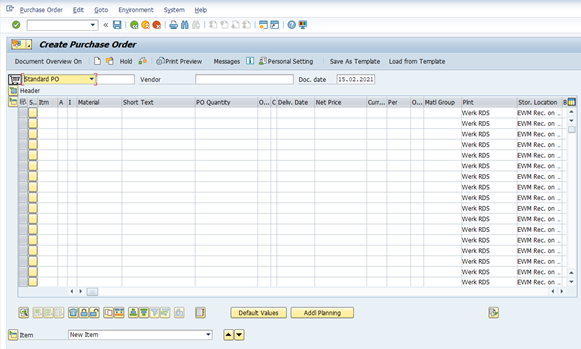
- Após teclar o “Enter” ou clicar o “Tique verde” o SAP vai exibir para você a tela abaixo:

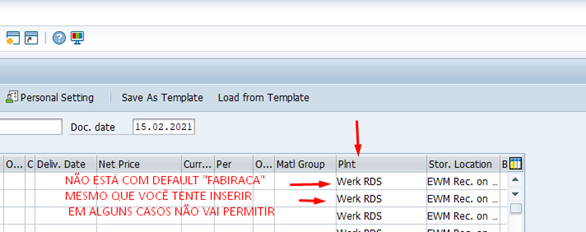
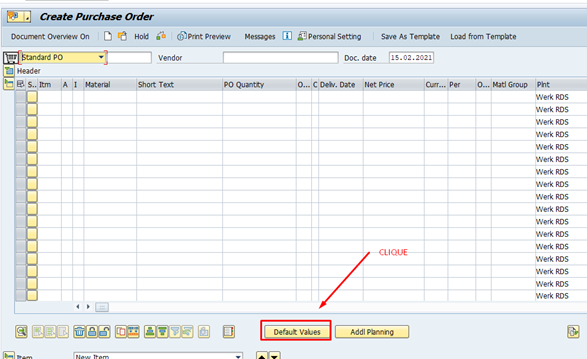
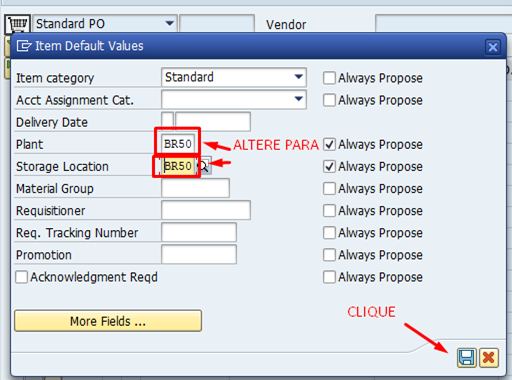
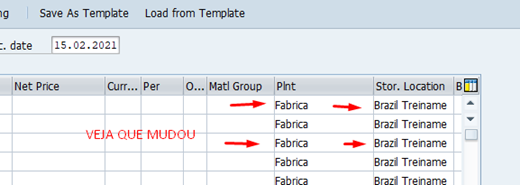
- Caso no campo “Plant” não esteja aparecendo Fábrica siga os passos a seguir:


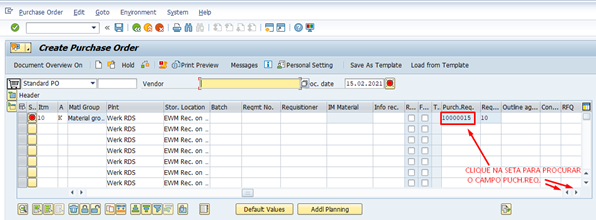
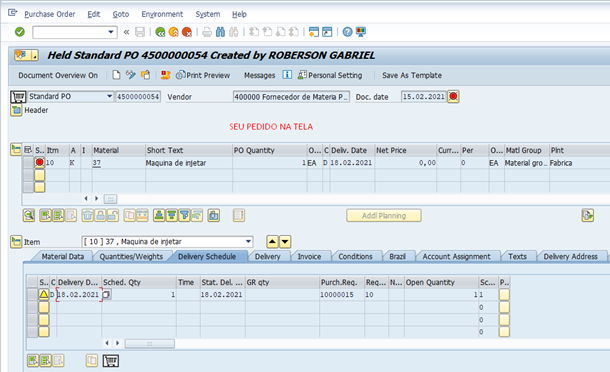
- Agora clique nas setas para encontrar o campo “Purch.Req.” e preencha com o número de pedido que você criou e clique na tecla “Enter”.

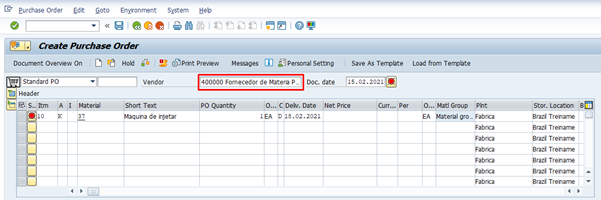
- Escolha um vendedor e tecle o “Enter”.

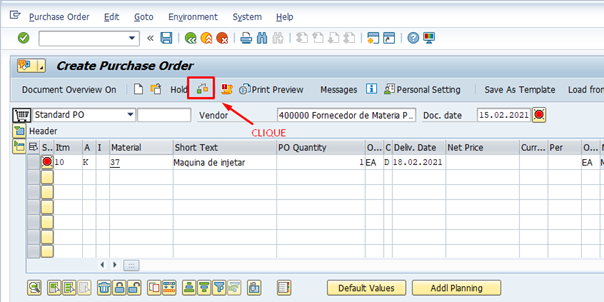
- Se quiser checar para ver se está tudo certo siga os passos a seguir.


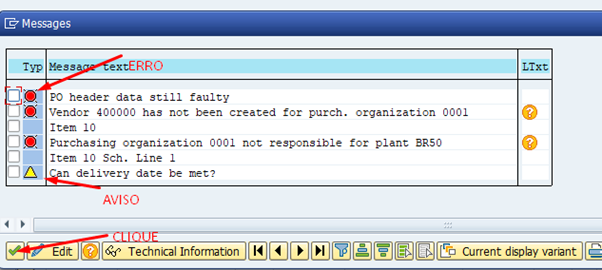
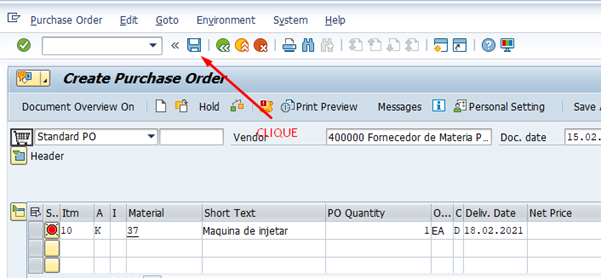
- Caso não precise preencher as outras abas clique no “disquete” para salvar e depois em “Sim” caso apareça outra mensagem.

- No final da página vai aparecer esta mensagem se tudo ocorrer bem.

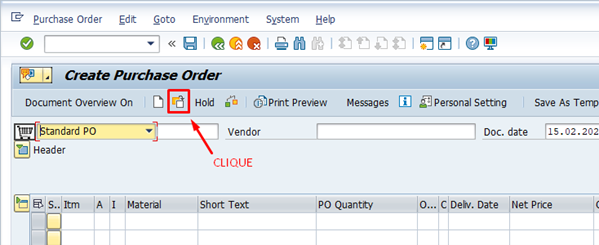
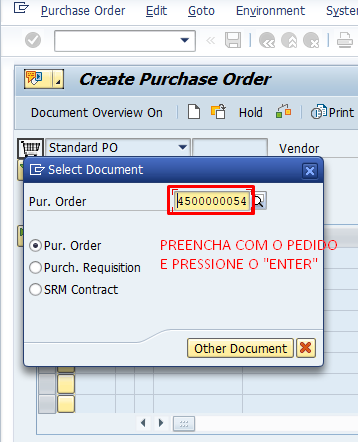
- Se quiser pesquisar o pedido de compra siga os passos abaixo.


- Para finalizar e voltar na tela inicial clique na bolinha amarela ou digite “/N” no campo de transação e tecle a tecla Enter do teclado.




Aula básica de inglês para trabalhar com SAP
A fluência em inglês pode ser uma barreira para muitas pessoas que desejam aprender a trabalhar com o SAP. No entanto, é importante não deixar essa limitação impedir o seu progresso. Existem muitos recursos disponíveis, como tutoriais em português, que podem ajudá-lo a superar essa dificuldade e adquirir as habilidades necessárias para trabalhar com eficácia no SAP. Com dedicação e esforço, é possível superar as barreiras linguísticas e aproveitar ao máximo as funcionalidades do SAP. Por aqui eu vou te fornecer uma lista com os principais termos utilizados e sua tradução para que você possa ir se acostumando:
| INGLÊS | PORTUGUÊS (adaptado ao SAP) |
| Document Date | Data do Documento |
| Posting Date | Data de Lançamento |
| Payment | Pagamento |
| Period | Período |
| Invoice date | Data de lançamento |
| Currency/Race | Moeda |
| Document Number | Número do documento |
| Reference | Referência (Texto de identificação) |
| Cost Center | Cabeçalho |
| Vendor | Fornecedor |
| Account | Conta (Neste acaso do fornecedor que quer criar contas a pagar) |
| G/L acct | Conta Contábil |
| Amount | Montante |
| Amount in doc. current | Montante |
| Due On | Data de Vencimento |
| BasslineDT | Data Base para cálculo de contas a pagar |
| Text | Descrição/Texto/Referência |
| Pmt Method | Método de Pagamento |



