
Saber como exportar dados do SAP para o Excel é importante por diversas razões. Em primeiro lugar, o Excel é uma ferramenta muito útil para análise e visualização de dados, oferecendo muitas funcionalidades para organizar e manipular informações. Além disso, muitas vezes os usuários do SAP precisam compartilhar informações com outras pessoas fora do sistema, e o Excel é uma forma comum de fazer isso. Além disso, o Excel permite que os usuários criem gráficos e visualizações de dados, o que pode ajudar a identificar padrões e tendências.
Neste tutorial você irá aprender como exportar dados de um relatório do SAP para o Excel
Exportar dados do SAP para o Excel pode economizar tempo e esforço, uma vez que muitas vezes os usuários precisam realizar análises complexas ou manipulações de dados que seriam mais fáceis de fazer no Excel. Assista o vídeo a seguir ou acompanhe o passo a passo deste tutorial para saber como exportar os dados do SAP para um documento em Excel.
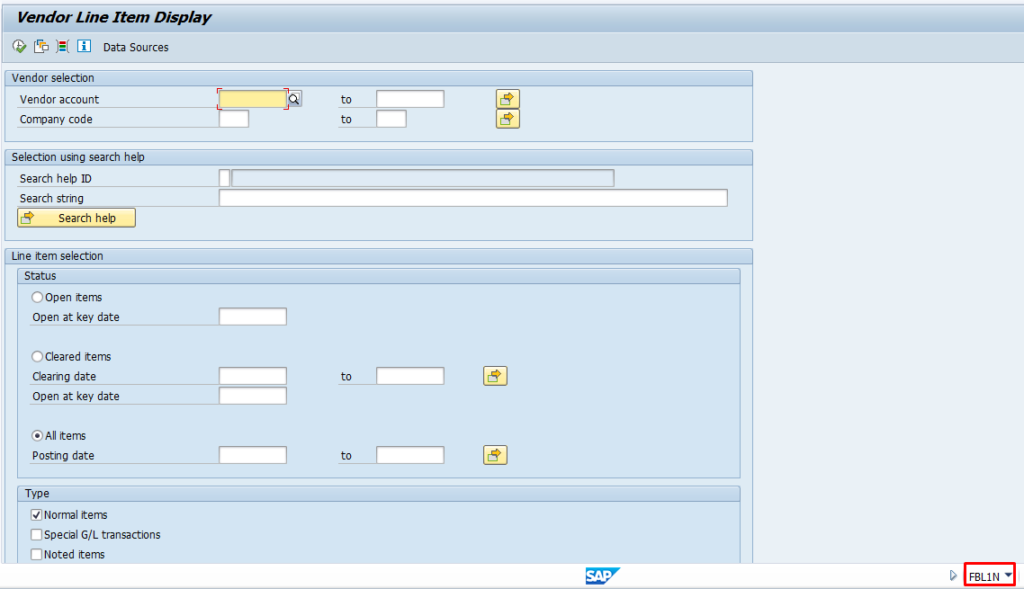
- Vamos utilizar como exemplo a transação “FBL1N”
Primeiramente vá para o canto superior esquerdo e digite a transação “FBL1N” em seguida pressione a tecla “Enter” no teclado ou no “Tique verde” a esquerda do campo de preenchimento. O SAP vai exibir para você a tela abaixo:
- Preencha os campos:
“Vendor Account”=(Fornecedor) – 4000000
“Company Code”=(Código da Empresa) – BR00
Selecione a opção “All Items”=(Todos os Itens) e clique em Executar:

- Clique no menu “List”=(Lista), depois clique em “Export”=(Exportar) e em “Spreadsheet”=(Planilha Eletrônica):

- Selecione a opção “Select from all Available Formats”=(Selecionar entre todos os formatos disponíveis) e em seguida escolher a opção “Excel (in Office 2007 XLSX Format)” e clique em Confirmar:

- Siga os passos:
1º Salvar em: escolher a pasta onde deseja salvar;
2º Insira um Nome para o arquivo;
3º Clique em Salvar:
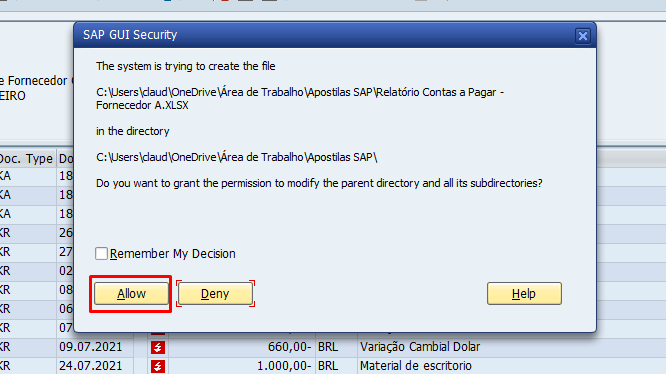
- Clique em “Allow”=(Permitir) / A mesma mensagem vai aparecer novamente:

- Se você NÃO quiser que essa mensagem se repita, basta Selecionar “Remember my Decision”=(Lembrar minha Decisão) e depois Clicar em “Allow”=(Permitir):

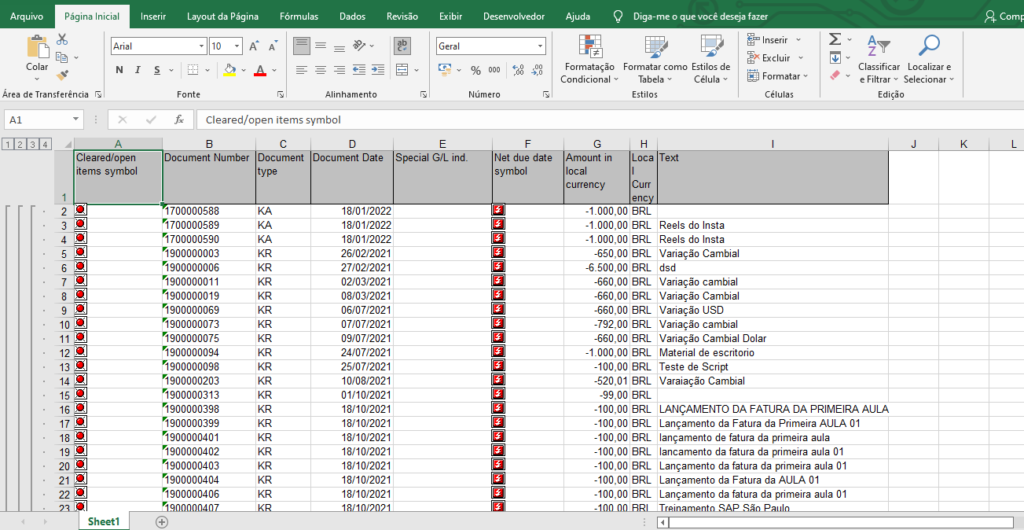
- O SAP exportou os dados para o formato Excel:

- Existe outra forma de exportar os dados:
Vá até o menu “List”=(Lista) depois em “Export”=(Exportar) e em “Local File”=(Arquivo Local):
- Irá aparecer a caixa de seleção “In which format do you want to be saved?”=(Em qual formato você quer salvar?):
“Unconverted”=(Sem Converter)
“Text with Tabs”=(Texto com Tabs)
“Rich text format”=(Formato Wordpad)
“HTML Format”=(Formato HTML)
“In the clipboard”=(No Clipboard) e selecione a opção e clique em Confirmar:
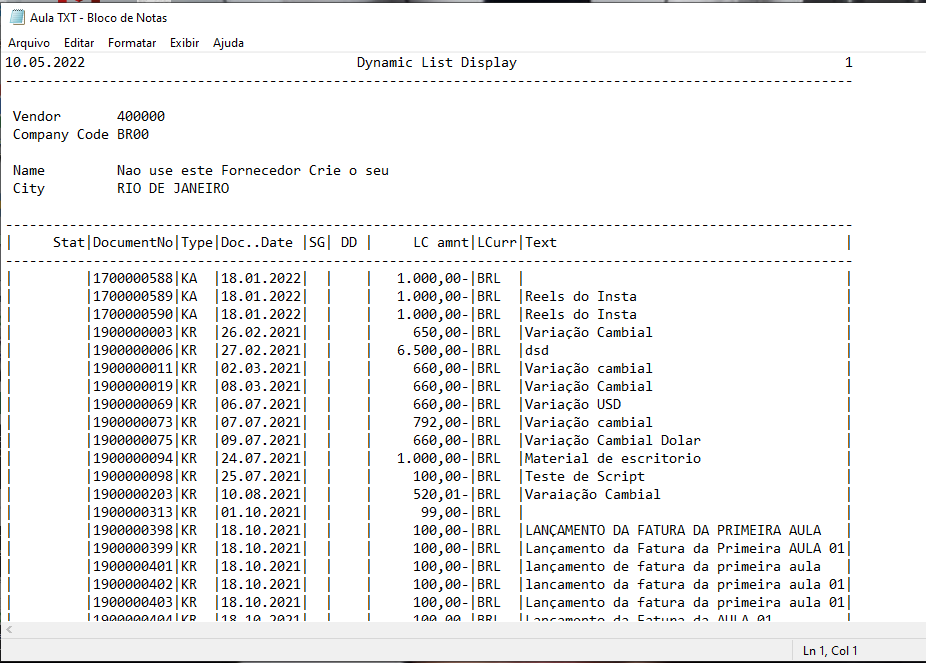
- Informe o nome do arquivo “Aula TXT.txt” e clique em “Generate”=(Gerar):

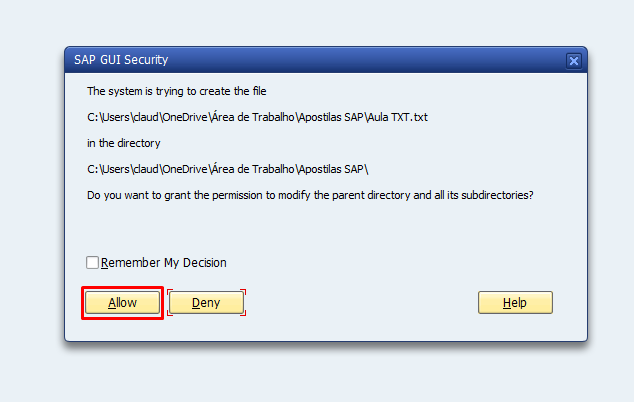
- Clique em “Allow”=(Permitir):

- No canto inferior esquerdo o sistema exibe uma mensagem informando que o Download do arquivo foi concluído:

- O arquivo foi salvo no local informado no formato TXT:

- Vá no menu “List”=(Lista) depois em “Export”=(Exportar) e em “Local File”=(Arquivo Local):

- O sistema irá exibir a caixa de diálogo “In which format do you want to be saved?”=(Em qual formato você quer salvar?). Selecione a opção “Text with Tabs”=(Texto com Tabs) e clique em Confirmar:

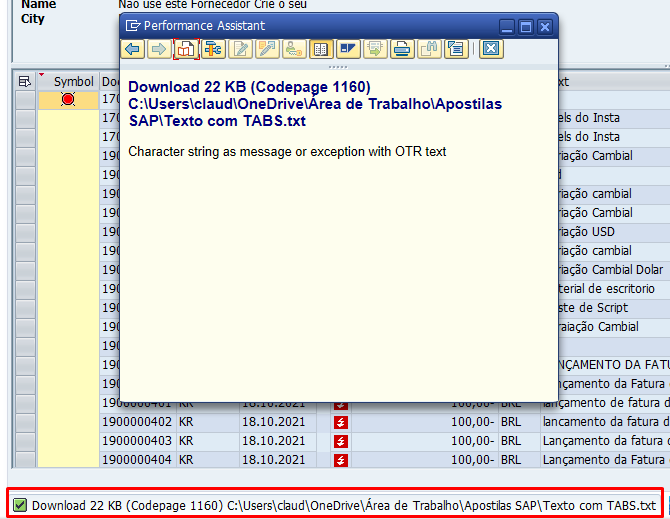
- Nomeie o arquivo no campo “File Name”=(Nome do Arquivo) – Texto com TABS.txt e clique em“Generate”=(Gerar):

- No canto inferior esquerdo o sistema exibe uma mensagem informando que o Download do arquivo foi concluído:

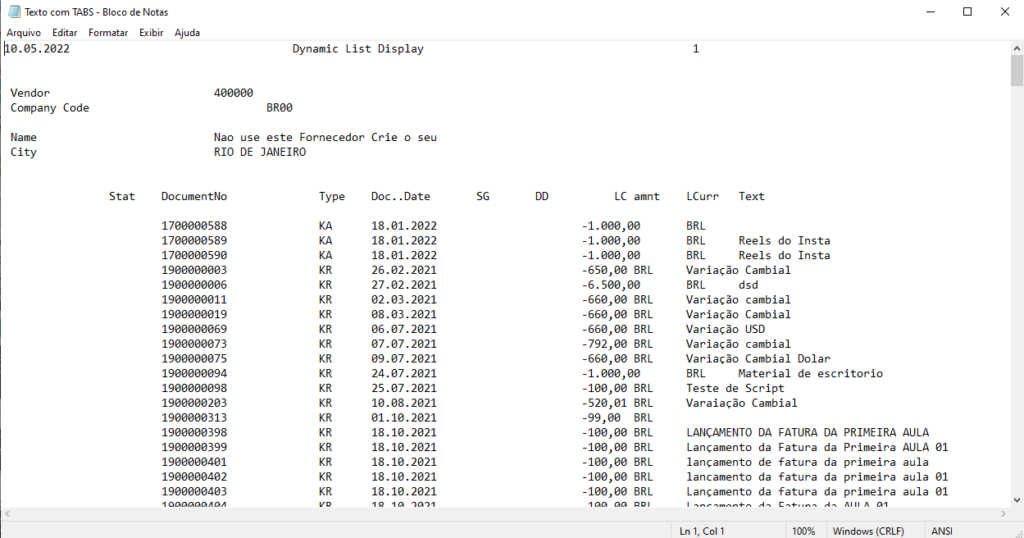
- Desse modo salvamos o documento no formato “Texto com Tabs”:








Saber como exportar dados do SAP para o Excel pode ser crucial para usuários do sistema que precisam lidar com grandes volumes de dados e informações. O Excel é uma ferramenta amplamente utilizada para análise de dados e pode ajudar os usuários a identificar tendências, padrões e insights que podem ser usados para melhorar processos e resultados de negócios. A habilidade de exportar dados do SAP para o Excel pode melhorar a tomada de decisão em empresas, uma vez que os usuários podem avaliar as informações de maneira mais eficiente e eficaz. Além disso, a exportação de dados do SAP para o Excel permite a criação de relatórios personalizados e visualizações de dados que podem ser compartilhados facilmente com outras pessoas que não têm acesso ao sistema SAP.
Aula básica de inglês para trabalhar com SAP
A fluência em inglês pode ser uma barreira para muitas pessoas que desejam aprender a trabalhar com o SAP. No entanto, é importante não deixar essa limitação impedir o seu progresso. Existem muitos recursos disponíveis, como tutoriais em português, que podem ajudá-lo a superar essa dificuldade e adquirir as habilidades necessárias para trabalhar com eficácia no SAP. Com dedicação e esforço, é possível superar as barreiras linguísticas e aproveitar ao máximo as funcionalidades do SAP. Por aqui eu vou te fornecer uma lista com os principais termos utilizados e sua tradução para que você possa ir se acostumando:
| INGLÊS | PORTUGUÊS (adaptado ao SAP) |
| Document Date | Data do Documento |
| Posting Date | Data de Lançamento |
| Payment | Pagamento |
| Period | Período |
| Invoice date | Data de lançamento |
| Currency/Race | Moeda |
| Document Number | Número do documento |
| Reference | Referência (Texto de identificação) |
| Cost Center | Cabeçalho |
| Vendor | Fornecedor |
| Account | Conta (Neste acaso do fornecedor que quer criar contas a pagar) |
| G/L acct | Conta Contábil |
| Amount | Montante |
| Amount in doc. current | Montante |
| Due On | Data de Vencimento |
| BasslineDT | Data Base para cálculo de contas a pagar |
| Text | Descrição/Texto/Referência |
| Pmt Method | Método de Pagamento |



