
A transação “FB03” faz parte do módulo SAP FI e é utilizada para pesquisar e visualizar documentos contábeis, permitindo acessar informações detalhadas de lançamentos financeiros, como contas a pagar, contas a receber, entre outros.
Aprenda a fazer uma pesquisa avançada de documento na transação “FB03” Visualizar Documento Contábil
Com a transação FB03, é possível visualizar informações detalhadas sobre lançamentos financeiros, permitindo o acesso a dados como contas a pagar, contas a receber e outras informações relevantes para a gestão financeira de uma empresa. Isso permite que os usuários do SAP FI tenham um controle mais preciso sobre as finanças da empresa e possam tomar decisões mais informadas com base em informações precisas e atualizadas. Além disso, o uso da transação FB03 pode ajudar a identificar possíveis erros ou inconsistências nos lançamentos contábeis, permitindo que sejam corrigidos antes que causem problemas maiores para a empresa.
- Primeiramente vamos para o canto superior esquerdo e digite a transação “FB03”. Depois de digitar a transação pressione a tecla “Enter” no teclado ou no “Tique verde” a esquerda do campo de preenchimento. o SAP vai exibir para você a tela abaixo:
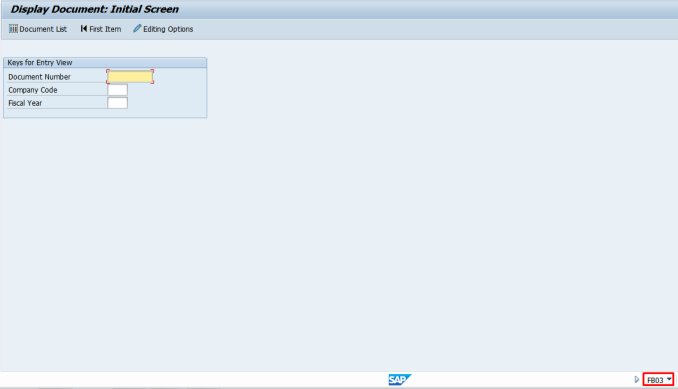
Para visualizar os documentos lançados no sistema
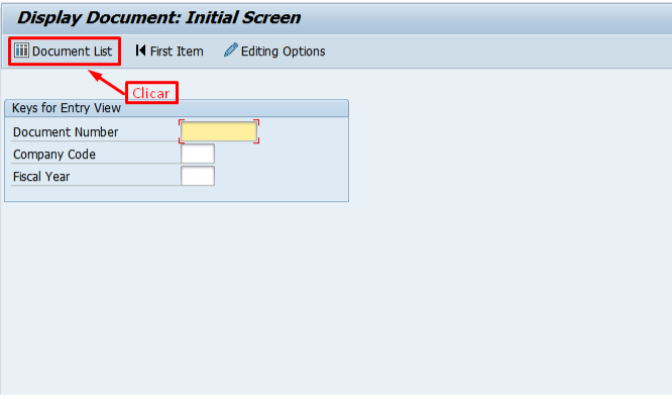
- Clicar em “Document List“=(Lista de Documento):

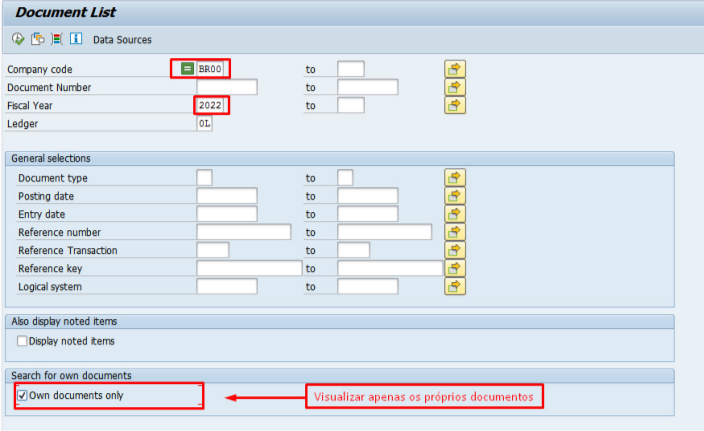
- Preencha os campos: “Company Code“=(Código da Empresa) – BR00 e “Fiscal Year“=(Ano Fiscal). Marque a opção “Own Documents Only“=(Documentos próprios apenas) para visualizar apenas os documentos lançando pelo seu usuário:

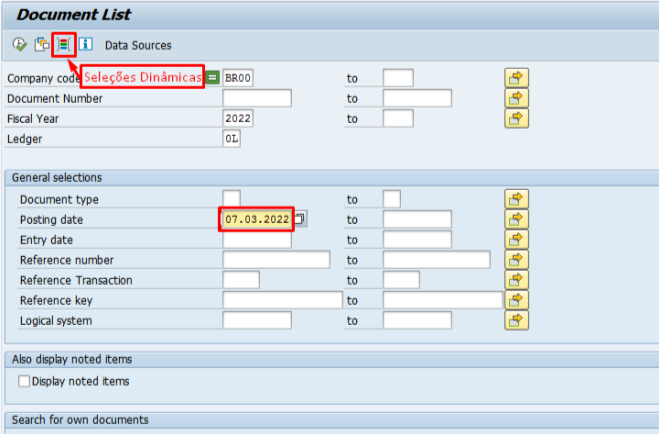
Opção de seleção por filtro de Data
- “Posting Date“=(Data de Lançamento) – Colocar a data que precisa consultar / Clicar em “Seleções Dinâmicas“:

Consultar os lançamentos de um usuário específico
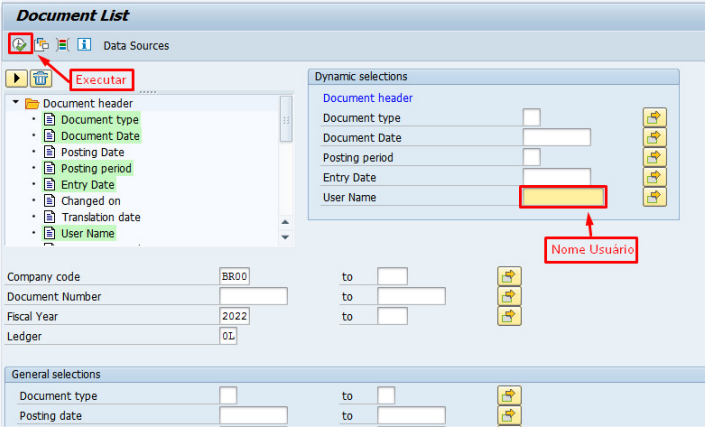
- “User Name“=(Nome usuário) – Colocar o nome do usuário ou deixar em branco e Clicar em Executar:

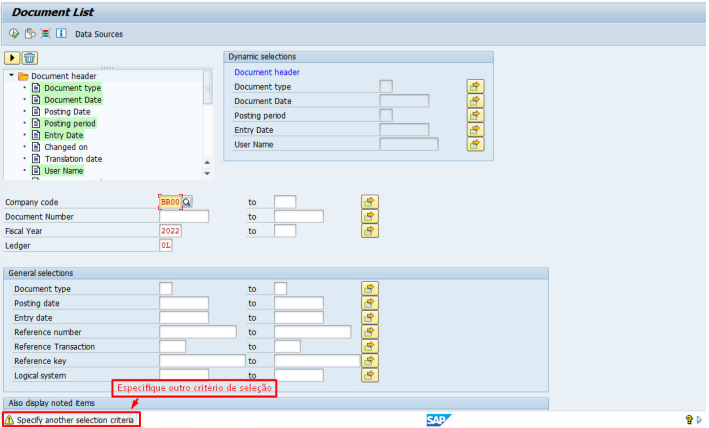
- Aparece uma mensagem de alerta “Amarela” = Aviso – no canto inferior esquerdo / “Specify another selection criteria“=(Especifique outro critério de seleção) / Pressionar Enter:

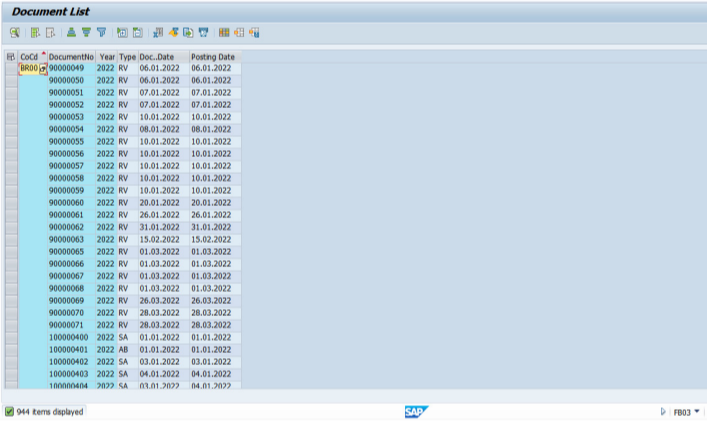
- O sistema apresenta uma lista de documentos que foram lançados, conforme descrito no filtro de seleção:

Exportar o documento para arquivo tipo Excel
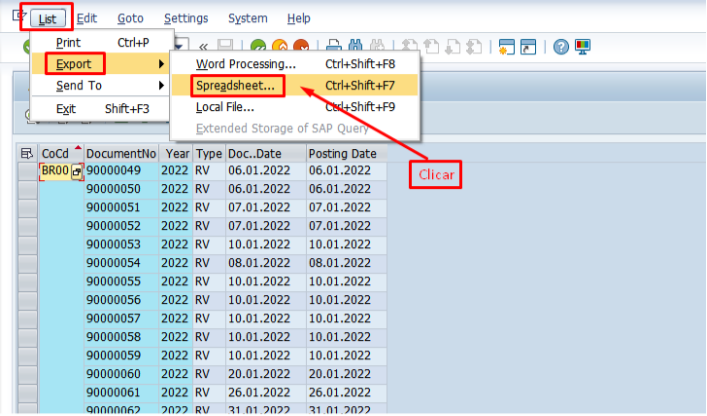
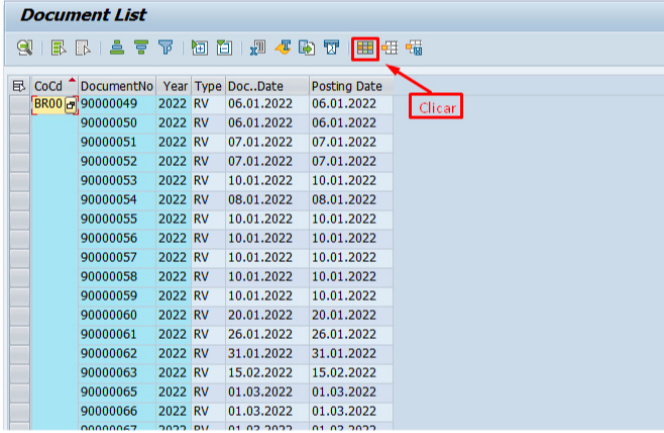
- Clicar em “List“=(Lista) / “Export“=(Exportar) / “Spreadsheet“=(Planilha):

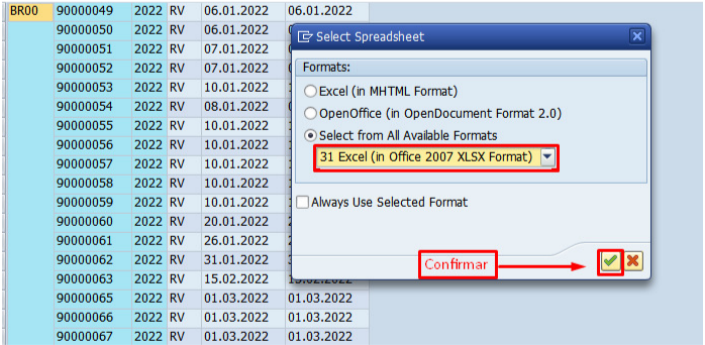
- Clicar em Confirmar:

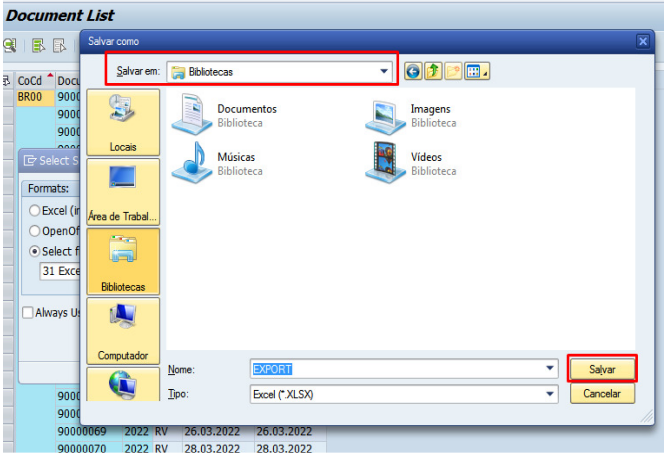
- Selecionar o local que deseja salvar o documento no seu computador / Salvar:

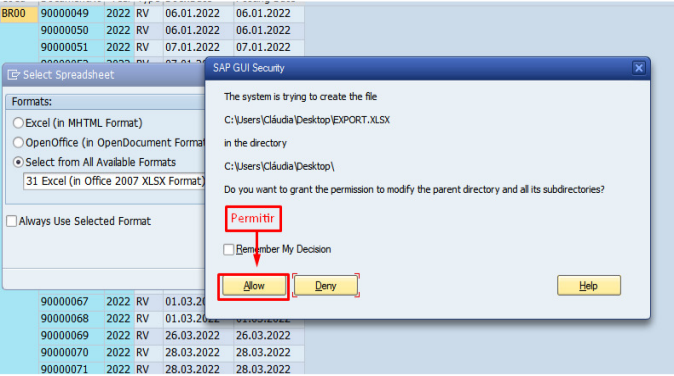
- Clicar em “Allow“=(Permitir):

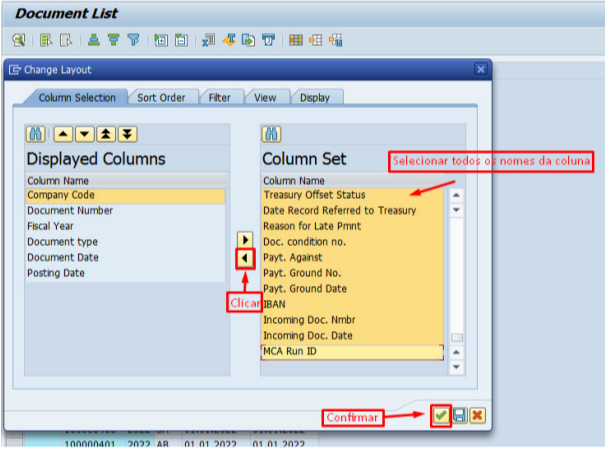
- Para habilitar mais campos, clicar no botão “Alterar Layout“:

- No campo “Column Name“=(Nome da Coluna), clicar no primeiro nome e arrastar até o fim para selecionar todas as opções / Clicar na seta para a esquerda / Clicar em confirmar:

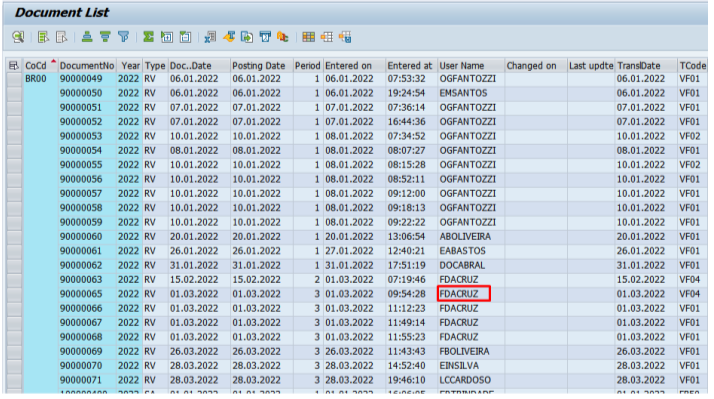
- O sistema insere as informações de todas as colunas disponíveis / Vamos utilizar um ID para pesquisar por usuário:

- “User Name“=(Nome Usuário) – FDACRUZ / “Posting Date“=(Data Lançamento) / Clicar em Executar:

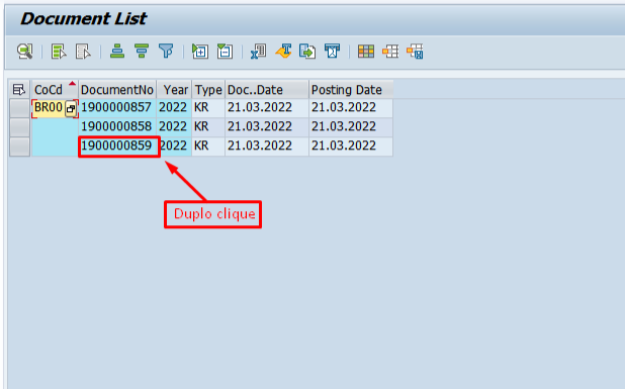
- O sistema apresenta a lista de documentos lançados pelo usuário na data definida 21.03.2022:

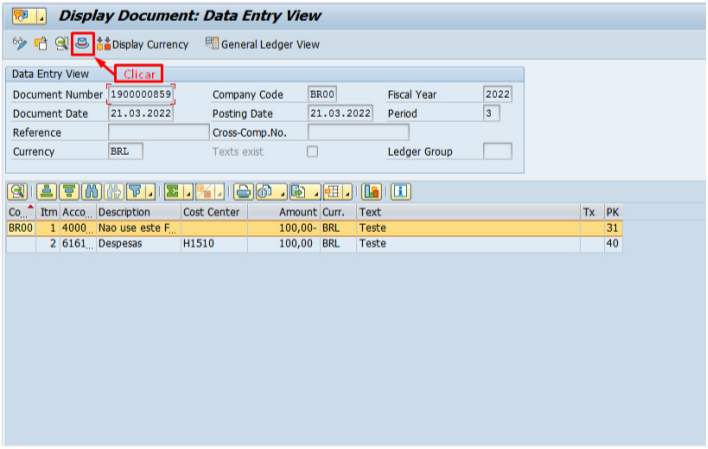
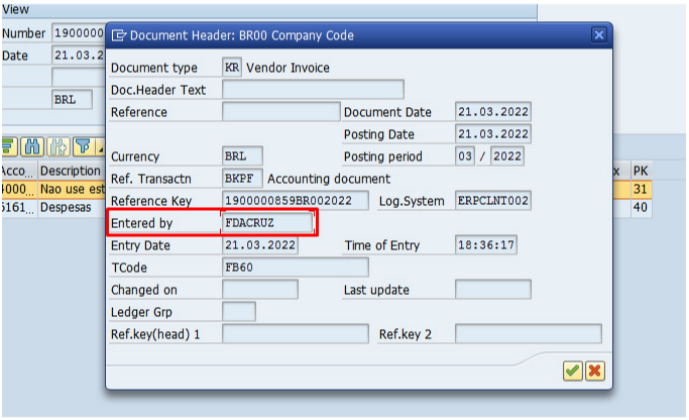
- Clicar no botão “Display Document Header“=(Exibir Cabeçalho do Documento):

- “Entered by“=(Inserido por) – FDACRUZ:


Outras opções de pesquisa
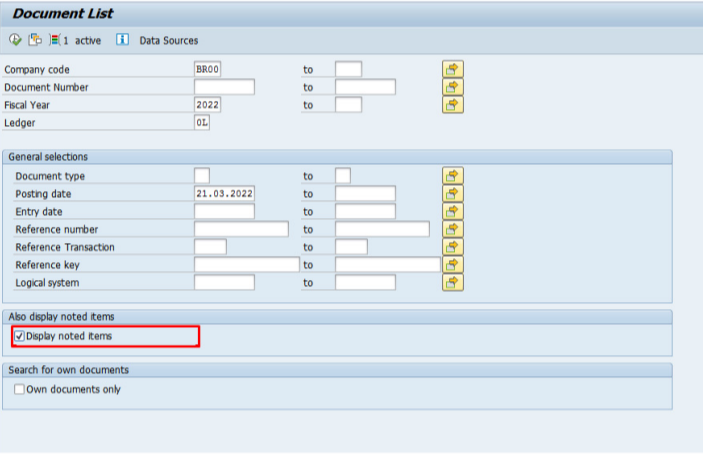
- “Display Noted items“=(Exibir Documentos de Nota) – documentos não contábeis como solicitação de adiantamento e boletos, por exemplo:

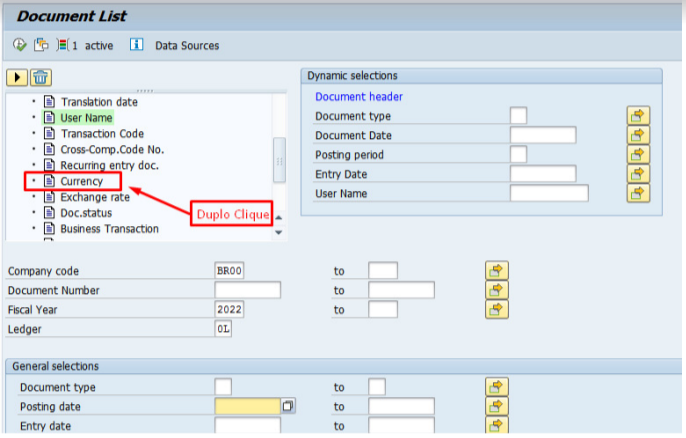
- Para adicionar opções de filtro em “Seleções Dinâmicas” / Duplo clique no nome do campo que deseja adicionar como critério de seleção / Vai aparecer a mensagem amarela / Pressionar Enter:

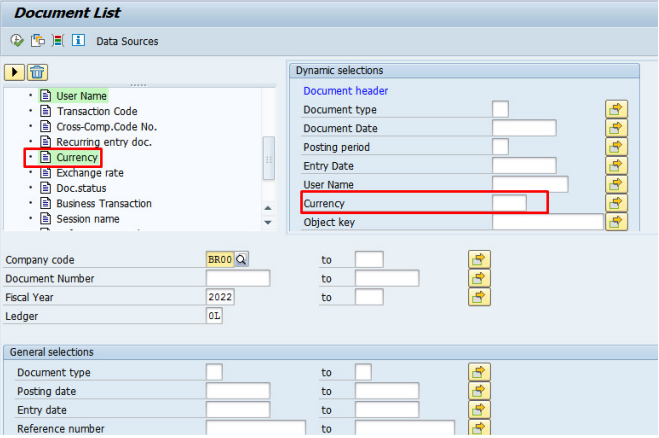
- O critério “Currency“=(Moeda) foi adicionada nas opções de “Seleção Dinâmica“:

Parabéns por ter concluído este tutorial e ter aprendido como utilizar a pesquisa avançada de documentos na transação “FB03” do SAP. Agora, como consultor SAP, você terá a habilidade de acessar informações detalhadas de lançamentos financeiros, como contas a pagar e receber, e poderá oferecer um trabalho mais preciso e eficiente para as empresas que utilizam o sistema. Continue praticando e explorando as funcionalidades do SAP para se tornar um profissional ainda mais capacitado.



