
Mantenha o controle e a rastreabilidade das modificações
Em um ambiente empresarial dinâmico, é fundamental ter o controle e a rastreabilidade das modificações realizadas em ordens de vendas. Isso permite manter um registro detalhado e preciso das alterações feitas nos pedidos, garantindo transparência nos processos comerciais. Com a transação VA02 no SAP, é possível acessar facilmente o histórico de alterações e obter informações cruciais, como datas, horários, usuários responsáveis e campos modificados.
Ao visualizar o histórico de alteração na ordem de vendas, as empresas podem identificar facilmente quando, como e por quem as modificações foram feitas. Essa capacidade é extremamente valiosa para fins de auditoria, solução de disputas e análise de tendências. Além disso, ao manter um registro detalhado das alterações, as empresas podem garantir a conformidade com regulamentações, melhorar a eficiência operacional e tomar decisões informadas com base em dados confiáveis.
Aprenda como visualizar o histórico de alteração na ordem de vendas “VA02”
A transação VA02, que permite visualizar o histórico de alteração na ordem de vendas, está localizada no módulo SD (Sales and Distribution) responsável pela gestão de vendas e distribuição dentro do sistema SAP. Essa transação é amplamente utilizada por profissionais de vendas, atendimento ao cliente e gestores comerciais para acompanhar e analisar as modificações realizadas nas ordens de vendas. O acesso a esse recurso é fundamental para garantir a eficiência e a transparência nos processos de vendas da empresa.
Neste tutorial, vamos guiá-lo pelo processo de visualização do histórico de alteração na ordem de vendas utilizando a transação VA02 no SAP. Com esse conhecimento, você poderá manter o controle completo sobre as modificações em seus pedidos e garantir a rastreabilidade necessária para o sucesso do seu negócio.
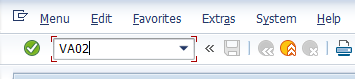
- Primeiramente vamos para o canto superior esquerdo e digite a transação “VA02”. Depois de digitar a transação pressione a tecla “Enter” no teclado ou no tique verde a esquerda do campo de preenchimento.

- Após teclar o “Enter” ou clicar o “Tique verde” o SAP vai exibir para você a tela abaixo:

- Após criar a Ordem de Venda na transação “VA01” / Entrar na transação “VA02” – “Order”=(Ordem) – 312 / Pressionar Enter:

- Opção “VA02” Alterar Ordem de Venda – Clicar em “Environment”=(Ambiente) / Clicar em “Changes”=(Alterações):

- “Document”=(Documento) – 312 / Clicar em Executar:

- Opção “VA02” Alterar Ordem de Venda – “Changes in Order 312”=(Alterações na Ordem 312) / “User”=(Usuário) – CCHAVES fez a alteração / Para visualizar o horário – Duplo clique na linha “Order Quantity in sales units changed”=(Quant. de Unidades no pedido alterada):

- O sistema exibe os detalhes da alteração – “Order Quantity in sales units changed”=(Quant. de Unidades no pedido alterada) – “Old”=(Antiga) – 1 unidade / “New”=(Novo) – 2 Unidades / “TCode”=(Código Transação) – VA02 / “Date”=(Data) – 16.04.2022 / “Time”=(Horário) – 07:57:19:

- Opção “VA02” Alterar Ordem de Venda – Duplo Clique em “Payment Method Changed”=(Método Pagamento Alterado) – “Old”=(Antigo) – não havia nenhum método selecionado / “New”=(Novo) – T – (TED) / “TCode”=(Código Transação) – VA02 / “Date”=(Data) – 16.04.2022 / “Time”=(Horário) – 07:58:22:


Aprender a visualizar o histórico de alteração na ordem de vendas proporciona uma visão completa e precisa do histórico de uma transação, permitindo identificar quando, como e por quem foram feitas as alterações. Isso é especialmente valioso para empresas que desejam manter registros detalhados para fins de auditoria, solução de disputas ou análise de tendências. Além disso, essa habilidade oferece maior controle sobre o processo de vendas, possibilitando identificar possíveis erros, acompanhar as negociações com os clientes e tomar decisões informadas com base em dados confiáveis.
Parabéns por dominar a criação de ordens de vendas usando a transação VA01! Agora, é hora de aprender a pesquisar ordens de vendas com a transação VA05. Clique aqui e descubra como aprimorar seu controle e eficiência nas vendas.
Aula básica de inglês para trabalhar com SAP
A fluência em inglês pode ser uma barreira para muitas pessoas que desejam aprender a trabalhar com o SAP. No entanto, é importante não deixar essa limitação impedir o seu progresso. Existem muitos recursos disponíveis, como tutoriais em português, que podem ajudá-lo a superar essa dificuldade e adquirir as habilidades necessárias para trabalhar com eficácia no SAP. Com dedicação e esforço, é possível superar as barreiras linguísticas e aproveitar ao máximo as funcionalidades do SAP. Por aqui eu vou te fornecer uma lista com os principais termos utilizados e sua tradução para que você possa ir se acostumando:
| INGLÊS | PORTUGUÊS (adaptado ao SAP) |
| Document Date | Data do Documento |
| Posting Date | Data de Lançamento |
| Payment | Pagamento |
| Period | Período |
| Invoice date | Data de lançamento |
| Currency/Race | Moeda |
| Document Number | Número do documento |
| Reference | Referência (Texto de identificação) |
| Cost Center | Cabeçalho |
| Vendor | Fornecedor |
| Account | Conta (Neste acaso do fornecedor que quer criar contas a pagar) |
| G/L acct | Conta Contábil |
| Amount | Montante |
| Amount in doc. current | Montante |
| Due On | Data de Vencimento |
| BasslineDT | Data Base para cálculo de contas a pagar |
| Text | Descrição/Texto/Referência |
| Pmt Method | Método de Pagamento |



