
O módulo SAP PM é responsável pelo gerenciamento de manutenção de equipamentos. O IW28 é uma transação que permite a visualização de todas as notificações de manutenção em um determinado período, enquanto o IW29 permite a seleção de notificações específicas. A geração de relatórios de notificação é uma parte importante do processo de manutenção, pois permite que os profissionais da área tenham acesso a informações relevantes. Neste tutorial, vamos ensinar como gerar esses relatórios de forma eficiente e precisa.
Aprenda a como criar um relatório de notificação (nota) “IW28 – IW29”
- “IW28” – Liberar Nota. Essa transação possui diversos campos com a finalidade de “Critério de Seleção“. Você faz a busca de acordo com a informação desejada e em seguida clica em Executar:

- “Change Notifications: List of Notifications“=(Alteração de Notificações: Lista de Notificações) / Clicar na opção “Display“=(Visualizar):

- “Display Notifications: List of Notifications“=(Visualização de Notificações: Lista de Notificações) / Clicar na opção “Change“=(Alterar):

- Na opção “Change“=(Alterar) ficam disponíveis as opções para liberar / Você também pode clicar no botão de “Selecionar tudo” e “Exportar para Excel“:

- “Order“=(Ordem) – Atribuir uma ordem de manutenção / clicar para selecionar a nota – 10000151 / Clicar em “Notification“=(Notificação):

- A nota aparece em modo de “Edição” os campos podem ser alterados / “Order“=(Ordem) – Informa o número da ordem atribuída a nota:

- Ao clicar em “Selecionar Tudo” / Opção “Colocar em Processo” / As notas “Entram em Processo” ao mesmo tempo é uma transação em massa, que gera ganho de produtividade / Clicar em “Processo/Liberar“:

- O sistema fez a liberação de todas as Ordens que estavam pendentes:

- Clicar em “Notification“=(Notificação):

- Clicar no “i“=Detalhes:

- “Notification in process“=(Notificação em processo) / “Order Assigned“=(Ordem Atribuída):

- Opção de “Alterar Layout“:

- Selecionar todos os campos da coluna e clicar na setinha para a esquerda:

- Clicar em Confirmar:

- Clicar em “Alterar Layout“:

- Clicar em “Salvar“:

- “Save Layout“=(Salvar Layout) – MANUAL / “Name“=(Nome) – manual / clicar em confirmar:

- Clicar para selecionar o Layout – MANUAL:

- Clicar em “Executar“:

- O sistema traz o Layout conforme opção selecionada:
- Selecionar Tudo / Clicar em “Exportar para Excel“:

- “Nº of Key Columns“=(Número de colunas chave) / Clicar em confirmar:

- Selecionar “Pivot Table“=(Tabela Dinâmica) / Clicar em confirmar:

- “Microsoft Excel” / Clicar em confirmar:

- O sistema abre as informações no Excel:

- “Save the data in the spreadsheet“=(Salvar os dados na planilha) / Clicar em confirmar:

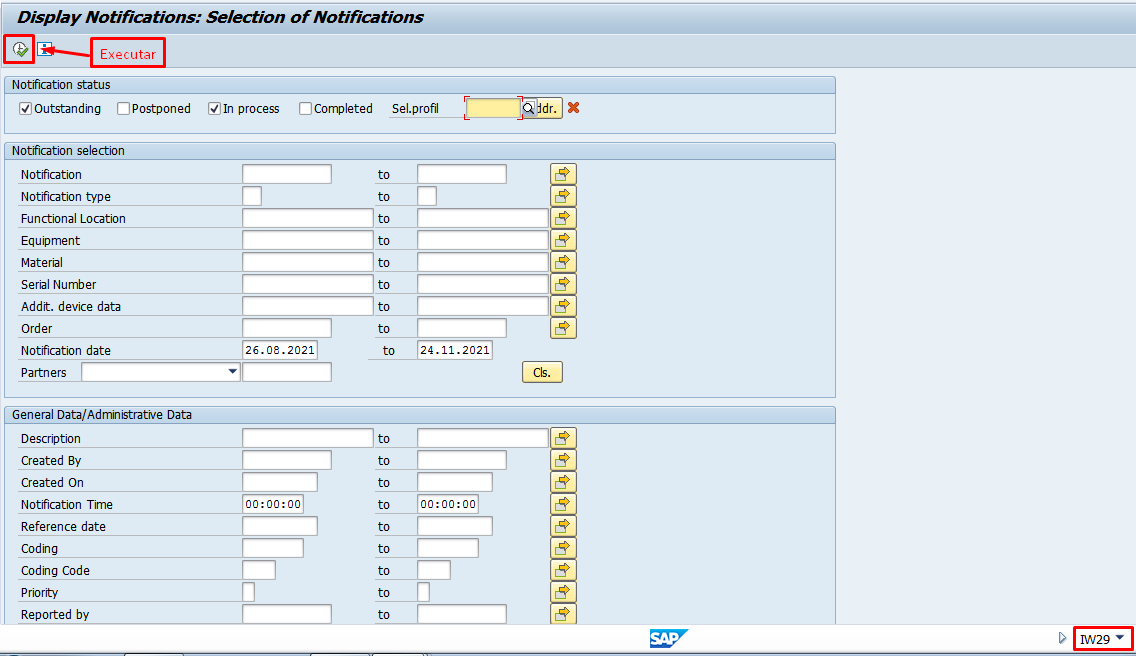
- “IW29” – “Display”=(Visualizar/Exibir) – “Display“=(Visualizar/Exibir) – Clicar em “Executar“:

- “Display Notifications: List of Notifications“=(Visualizar Notificações: Lista de Notificações):



Agora que você já sabe como gerar relatórios de notificação com as transações IW28 e IW29, poderá também aprender como criar notas com a transação IW21, que foi abordada em outro tutorial. É importante lembrar que além da IW28 e IW29, existem outras transações como a IW24 e a IW33, que também permitem a geração de relatórios de notificação no SAP. Mantenha-se atualizado em SAP!
Essas ferramentas são essenciais para os profissionais que trabalham na área de manutenção industrial e precisam manter um controle preciso sobre as notificações de ordem de serviço. Ao aprender a usar essas transações, os consultores SAP podem aprimorar sua capacidade de gerenciar processos industriais e fornecer maior valor para suas empresas.
Aula básica de inglês para trabalhar com SAP
A fluência em inglês pode ser uma barreira para muitas pessoas que desejam aprender a trabalhar com o SAP. No entanto, é importante não deixar essa limitação impedir o seu progresso. Existem muitos recursos disponíveis, como tutoriais em português, que podem ajudá-lo a superar essa dificuldade e adquirir as habilidades necessárias para trabalhar com eficácia no SAP. Com dedicação e esforço, é possível superar as barreiras linguísticas e aproveitar ao máximo as funcionalidades do SAP. Por aqui eu vou te fornecer uma lista com os principais termos utilizados e sua tradução para que você possa ir se acostumando:
| INGLÊS | PORTUGUÊS (adaptado ao SAP) |
| Document Date | Data do Documento |
| Posting Date | Data de Lançamento |
| Payment | Pagamento |
| Period | Período |
| Invoice date | Data de lançamento |
| Currency/Race | Moeda |
| Document Number | Número do documento |
| Reference | Referência (Texto de identificação) |
| Cost Center | Cabeçalho |
| Vendor | Fornecedor |
| Account | Conta (Neste acaso do fornecedor que quer criar contas a pagar) |
| G/L acct | Conta Contábil |
| Amount | Montante |
| Amount in doc. current | Montante |
| Due On | Data de Vencimento |
| BasslineDT | Data Base para cálculo de contas a pagar |
| Text | Descrição/Texto/Referência |
| Pmt Method | Método de Pagamento |



