
O que são notas no SAP?
As notas são um tipo de documento no módulo PM do SAP que registram as informações iniciais sobre um problema de manutenção ou uma tarefa que precisa ser realizada. As notas geralmente são criadas por usuários que identificam um problema ou solicitam uma atividade de manutenção e preenchem um formulário de notificação com informações como a descrição do problema, a localização, a prioridade e outras informações relevantes.
As notas de manutenção são o primeiro passo em um processo de manutenção no módulo PM do SAP, e são usadas para criar ordens de manutenção, como a IW21, IW31, ou IW51. A partir das informações fornecidas na nota, a equipe de manutenção pode planejar e executar a atividade de manutenção necessária.
Aprenda a criar uma Notificação ou Nota através da transação IW21
A transação IW21 é uma das transações do módulo PM (Planejamento de Manutenção) do sistema SAP (Sistemas, Aplicativos e Produtos para Processamento de Dados) e é usada para criar uma ordem de manutenção no sistema.
Através da transação IW21, o usuário pode inserir informações importantes sobre a ordem de manutenção, como a descrição do problema ou atividade de manutenção, a lista de materiais necessários, os custos associados, a data de início e término da manutenção, entre outros.
A transação IW21 é amplamente utilizada em processos de manutenção preventiva e corretiva em diferentes indústrias, permitindo que as empresas gerenciem e controlem suas atividades de manutenção de maneira eficiente e eficaz, ajudando a minimizar o tempo de inatividade e os custos de manutenção.
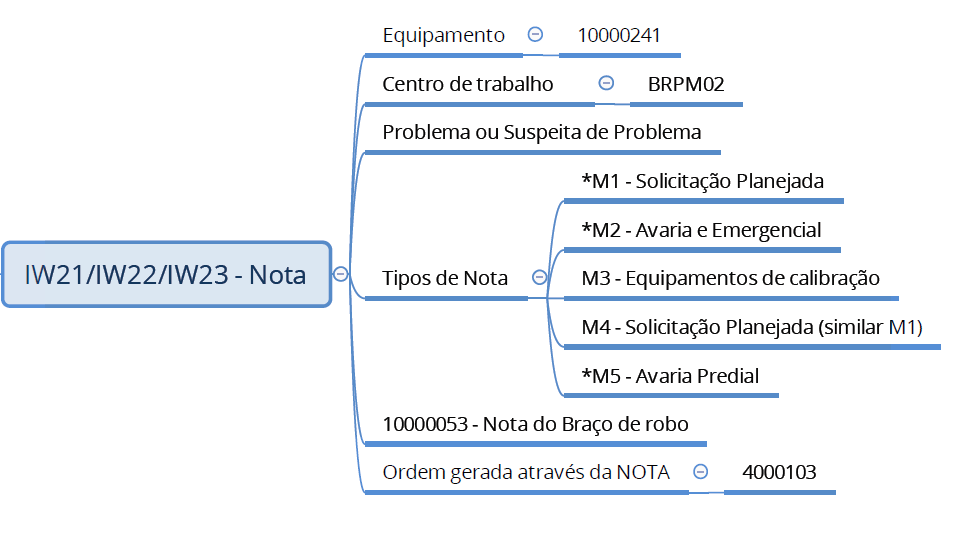
- Preencha o campo “Notification type”=(Tipo de Notificação) – M2 (Avaria e Emergencial) e em seguida pressione Enter:

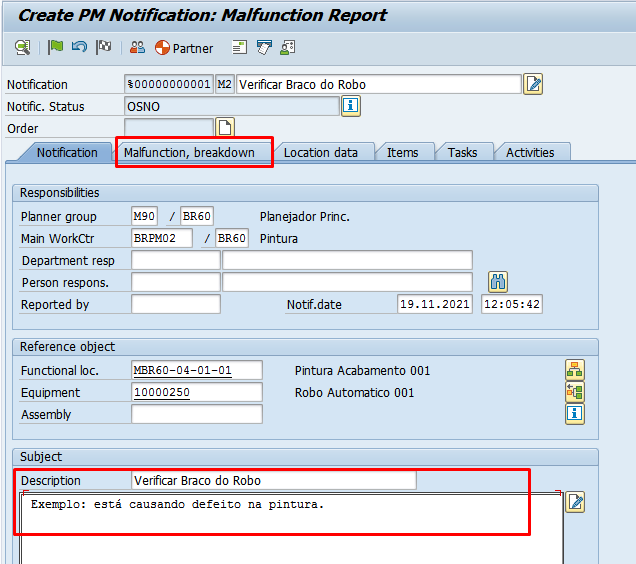
- Insira a descrição da notificação “Verificar Braco do Robo”.
Já na aba “Notification”=(Notificação) preencha os campos:
“Planner Group“=(Grupo Planejador) – M90 / BR60
“Main WorkCtr“=(Centro de Trabalho Principal) – BRPM02-2 (Colocar o centro de trabalho que você criou)
“Equipment“=(Equipamento) – “10000250” (Colocar o equipamento que você criou) e pressione Enter:
- Clique em Confirmar:

- Insira uma descrição para a nota “Description“=(Descrição) – “Está causando defeito na pintura” e depois clique na aba “Malfunction, breakdown“=(Mal Funcionamento):

- Informe a data e duração na aba “Malfunction, breakdown”=(Mal Funcionamento):
“Start Date“=(Data de Início)
“Breakdown“=(Parado/Quebrado) – 20 Minutos:
- Na aba “Location Data“=(Dados da Localização) informe:
“Asset“=(Ativo Fixo) – Módulo FI (Financeiro)
“WBS Element“=(Elemento WBS)
Se for uma manutenção relacionada a projeto, utilize o orçamento indicado no WBS – Módulo PS (Sistema de Projetos):
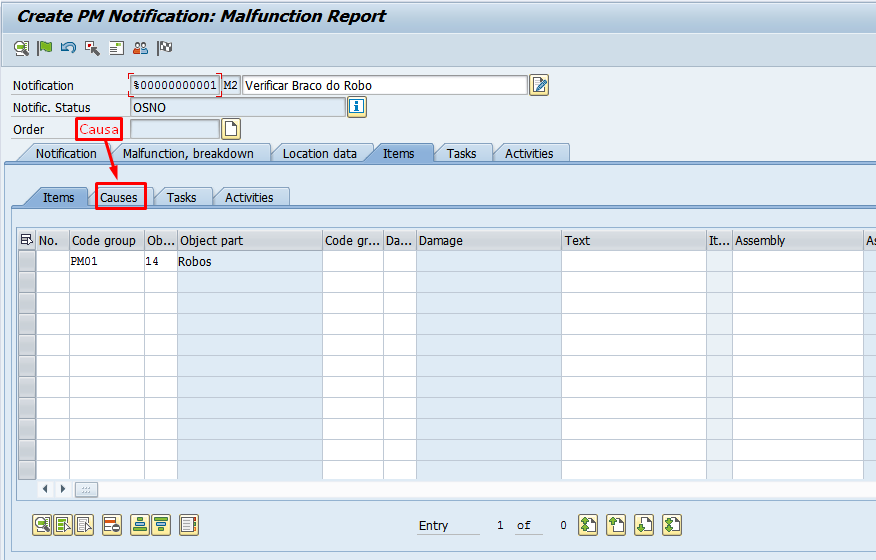
- Na aba “Items“=(Itens) vá até a coluna “Code group“=(Grupo de códigos) e clique no “Match Code“=(Pesquisar):

- Dê um duplo clique em “Robos“:

- Clique na aba “Causes“=(Causa):

- Na aba “Causes“=(Causa) vá até a coluna “Code group“=(Grupo de códigos) e clique no “Match Code“=(Pesquisar):

- Dê um duplo clique “Desgaste Normal” ou clique no botão “Choose“=(Escolher):

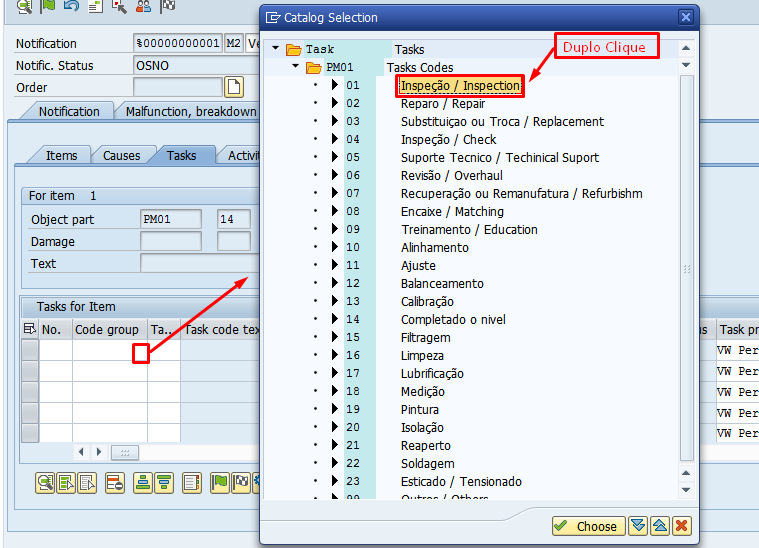
- Clique na aba “Tasks“=(Tarefas):

- Na coluna “Code Group“=(Grupo de códigos) – clique no “Match Code“=(Pesquisar) e em seguida dê um Duplo clique em “Inspeção/Inspection“:

- Insira o texto da tarefa em “Task Text“=(Texto da Tarefa) em seguida clique na aba”Activities“=(Atividades):

- Estamos abrindo a notificação, então pode deixar em branco o campo “Activities“=(Atividades):

- Na coluna “Code Group”=(Grupo de códigos) clique no “Match Code”=(Pesquisar) e em seguida dê um Duplo clique em “Falha de Funcionamento” / Campo para adicionar detalhes e gerar relatório:

- Vá até a aba “Tasks“=(Tarefas):

- Dê um duplo clique em “Inspeção/Inspection“:

- Clique em “Notification“=(Notificação):

- Prencha o campo “Notifc. Status” – NOPO OSTS e em seguida clique no “i” = “Detalhe de Status”:

- Selecione os campos “Notification postponed“=(Notificação Adiada) e “Outstanding task(s) exist(s)“=(Existem Tarefas Pendentes):

- Note que ainda não foi gerado o número da ordem em “Order“=(Ordem). Clique em Salvar:

- Vá até o menu em “PM Notification“=(PM Notificação) e clique em “Display“=(Visualizar):

- “Notification“=(Notificação) – “10000151” / Pressione Enter:

- O sistema irá exibir os dados da Nota/Notificação “10000151”:








Em conclusão, saber como criar notificação ou nota utilizando a transação IW21 é uma habilidade valiosa para usuários do módulo PM do SAP, pois as notas são o primeiro passo para a execução de tarefas de manutenção preventiva e corretiva. A transação IW21 permite que os usuários insiram informações importantes sobre a ordem de manutenção, permitindo que a equipe de manutenção planeje e execute a atividade necessária de maneira eficiente. Usar essa transação pode levar a uma maior eficiência e lucratividade para as empresas, reduzindo o tempo de inatividade e os custos de manutenção.



