
O que é a transação CK40N?
A transação CK40N é uma funcionalidade disponível no módulo CO (Controlling) do SAP ERP. Essa transação é usada para exibir e modificar dados de estrutura de produtos em controle de custos.
Com a transação CK40N, é possível visualizar a estrutura de produtos e materiais que estão relacionados aos custos do produto. Além disso, essa transação permite que os usuários modifiquem as estruturas de produtos e materiais de forma eficiente, adicionando ou excluindo itens, atualizando os preços e quantidades de materiais, e muito mais.
Essa transação é especialmente útil para empresas que precisam gerenciar os custos de produção de seus produtos de forma mais eficiente, permitindo que os usuários visualizem e modifiquem dados de forma centralizada.
Aprenda a criar Cálculo de Custo Standard(ou padrão) em massa com a transação CK40N
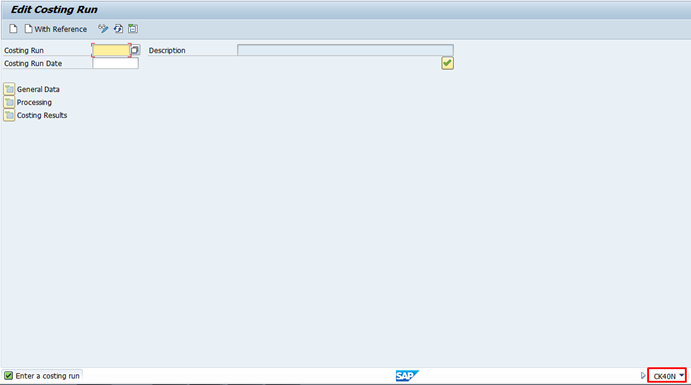
- Para iniciar vá até o canto superior esquerdo e digite a transação “CK40N”. Depois de digitar a transação pressione a tecla “Enter” no teclado ou no “tique verde” a esquerda do campo de preenchimento.

- Em seguida o SAP vai exibir para você a tela abaixo:

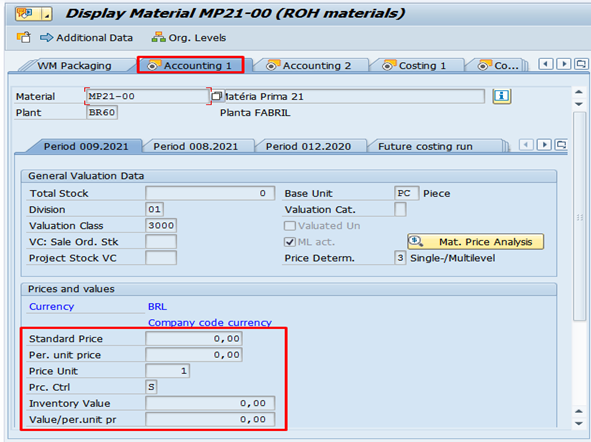
- Você deve criar o cadastro de 3 materiais na transação “MM01“. Observe que na aba “Accounting 1″=(Contabilidade 1) o campo “Standard Price“=(Preço Padrão) – 0,00 tem que estar zerado:

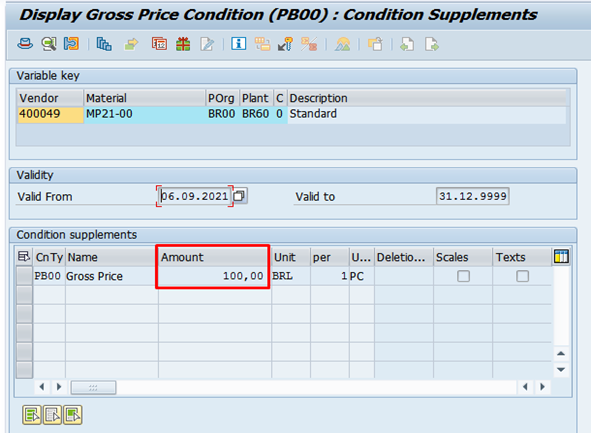
- Após criar o cadastro dos 3 materiais, você deve criar o Registro Info e inserir o VALOR de cada material, conforme a explicação no tutorial “ME11” Info Record e “ME01” Source List:

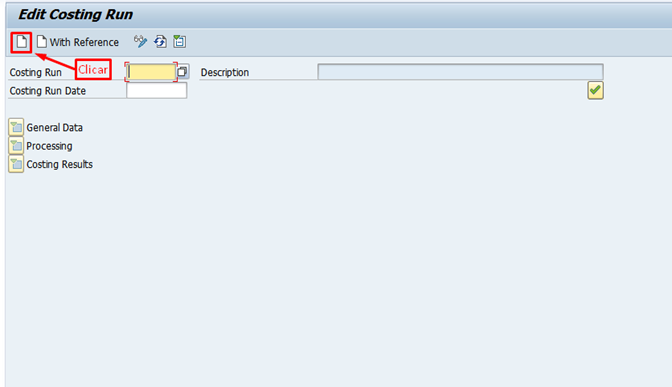
- Clique na opção “Create Costing Run“=(Criar Execução do Custeio):

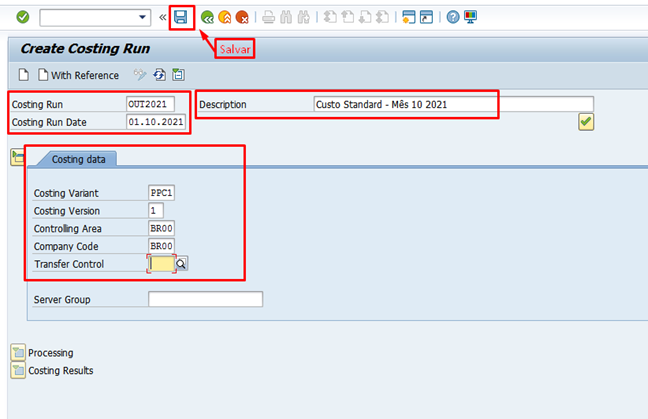
- Preencha os campos conforme mostra a figura a seguir com os parâmetros necessários e depois clique em Salvar:
“Costing Run”=(Executar Custeio) – exemplo: OUT2021
“Costing Run Date”=(Data da Execução do Custeio) – exemplo: 01.10.2021 irá agendar para o 1º dia do mês seguinte
“Description”=(Descrição) – exemplo: Custo Standard – Mês 10 2021
“Costing Data”=(Dados de Custeio)
“Costing Variant”=(Variante Custeio) – PPC1
“Costing Version”=(Versão Custeio) – 1
“Controlling Area”=(Área da controladoria) – BR00
“Company Code”=(Código da empresa) – BR00
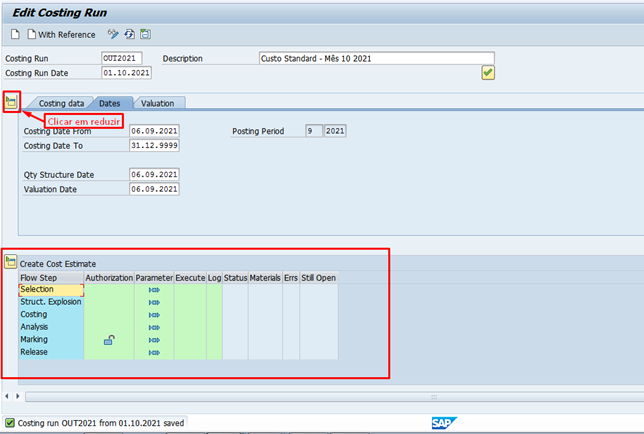
- O sistema vai salvar os parâmetros definidos e habilitar as opções de processamento. Clique na “orelhinha” para reduzir:

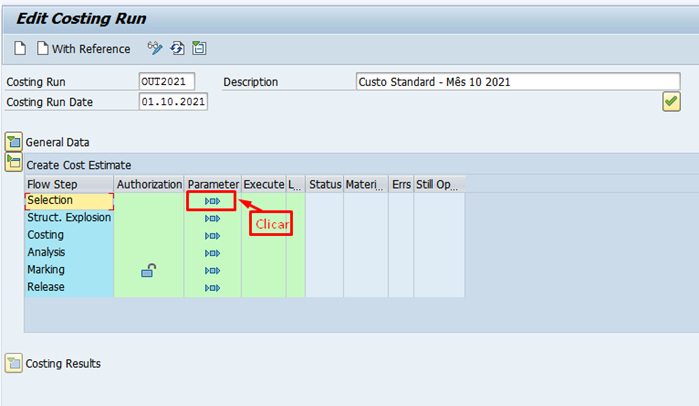
- Para realizar o PROCESSAMENTO execute a opção “Selection“=(Seleção) e depois clique em “Change Parameter“=(Alterar Parâmetro):

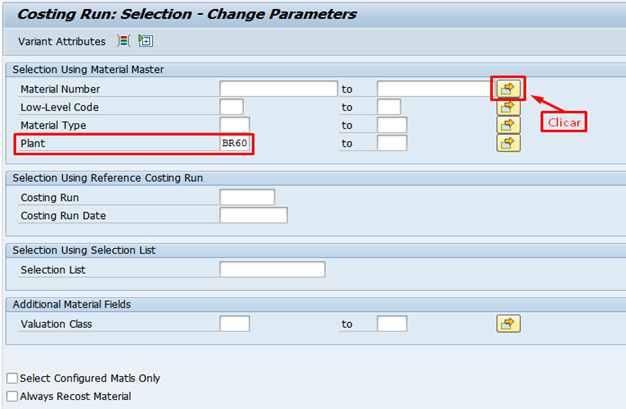
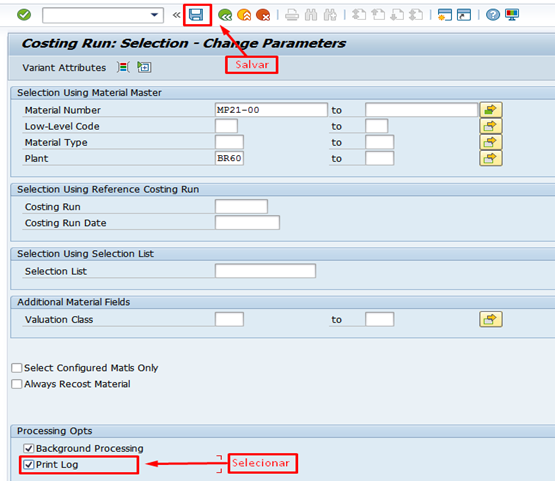
- Preencha o campo “Plant“=(Planta) – BR60 e depois clique na opção “Seleção Múltipla“:

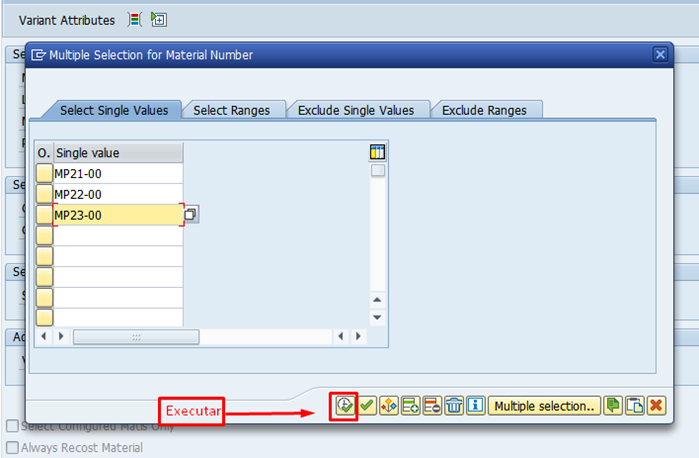
- Selecione “Single Value”=(Valor Único) na aba “Select Single Value”e coloque o código dos materiais que você cadastrou (exemplo – MP21-00 / MP22-00 / MP23-00) e clique em “Executar“:

- Selecione a opção “Print Log“=(Imprimir Log); clique em Salvar e após salvar clique no botão Voltar:

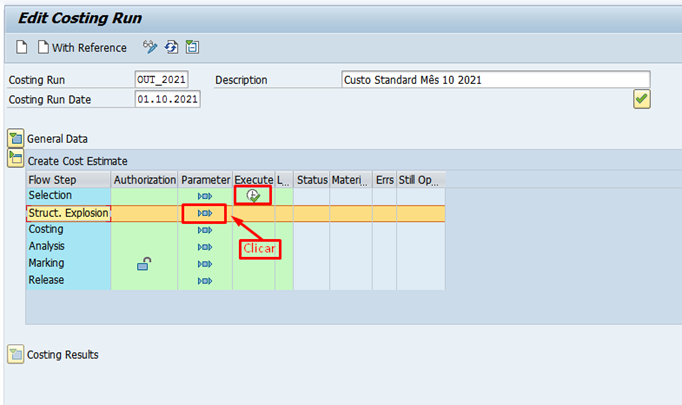
- Na linha “Selection”=(Seleção) aparece em “Execute” o ícone de “Relógio”. Clique em “Struct Explosion“=(Explosão da BOM) e depois clique em “Change Parameter“=(Alterar Parâmetro)

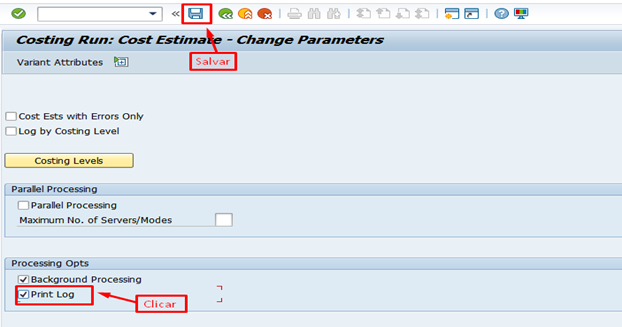
- Selecione “Print Log“=(Imprimir Log) depois clique em Salvar e no botão Voltar:

- Habilite “Costing“=(Custeio) depois clique em”Change Parameter“=(Alterar Parâmetro):

- Selecione “Print Log“=(Imprimir Log), depois clique em Salvar e no botão Voltar:

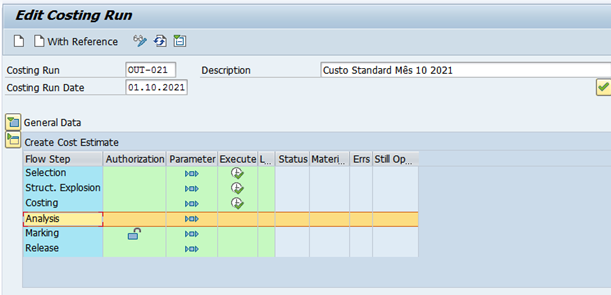
- Não vamos executar o parâmetro “Analysis“=(Análise):

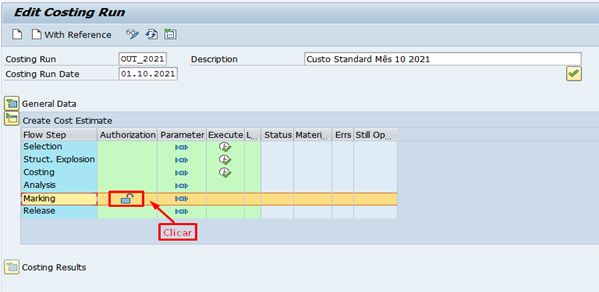
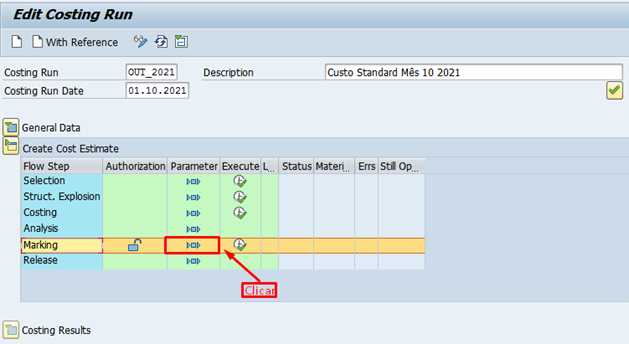
- Em “Marking“=(Marcação) clique no cadeado para habilitar, caso esteja fechado (nesse exemplo abaixo ele já está habilitado):

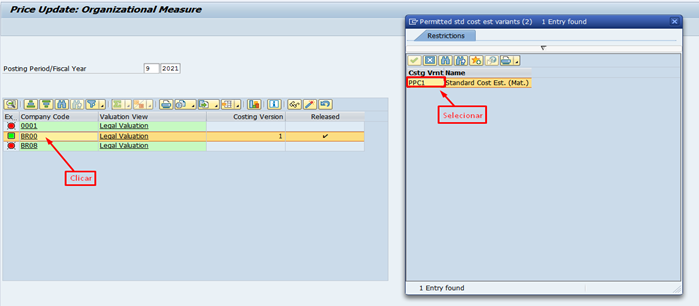
- Clique na linha “BR00” e selecione “PPC1“:

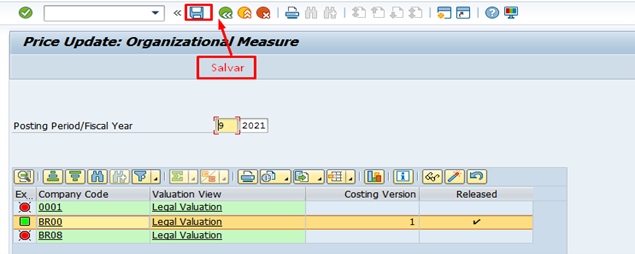
- Clique em Salvar e depois clique em Voltar:

- Habilite a opção “Marking“=(Marcação) e depois clique em em “Change Parameter“=(Alterar Parâmetro):

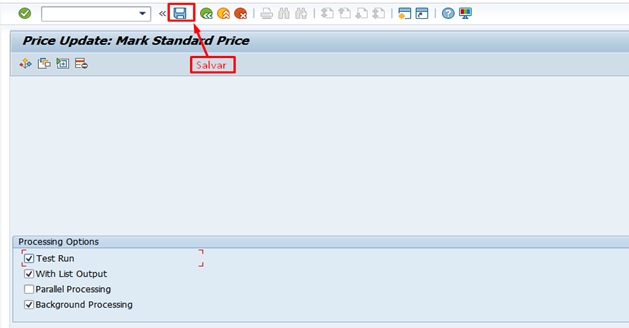
- Clique em Salvar e depois clique no botão Voltar:

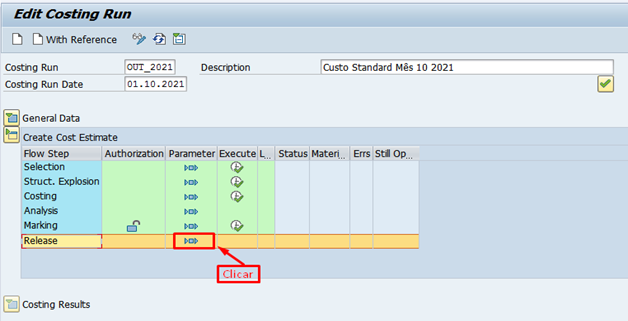
- Habilite a opção “Release“=(Liberar) e depois clique em “Change Parameter“=(Alterar Parâmetro):

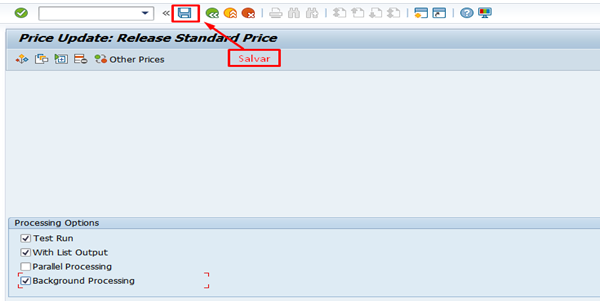
- Clique em Salvar e depois clique no botão Voltar:

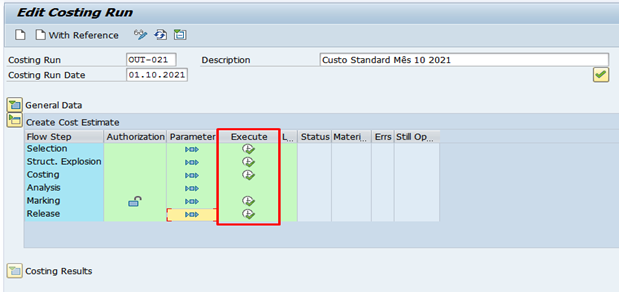
- As variantes foram criadas e a opção de “Executar” foi habilitada conforme mostra abaixo:

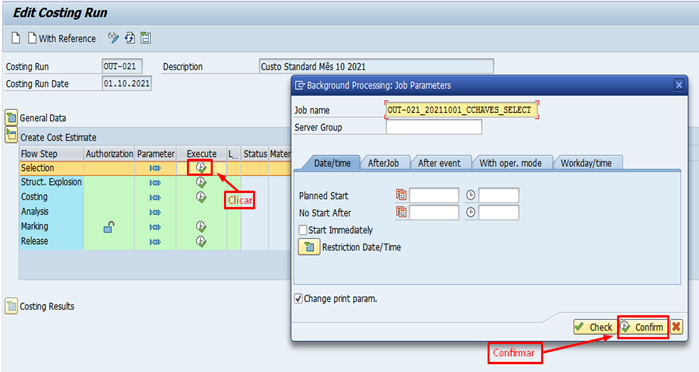
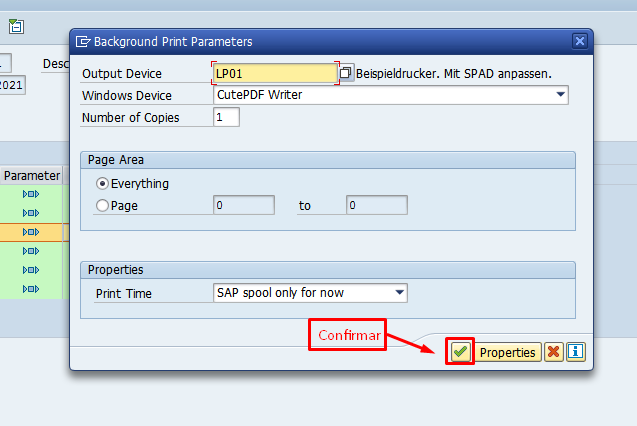
- Para EXECUTAR você deverá “Criar o Job“. Clique no “Relógio” e depois clique em Confirmar:

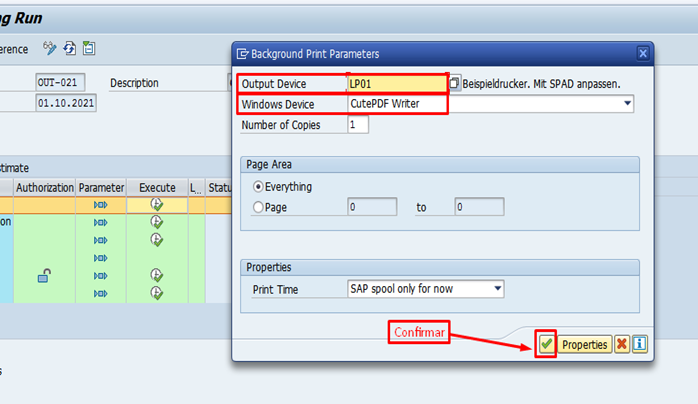
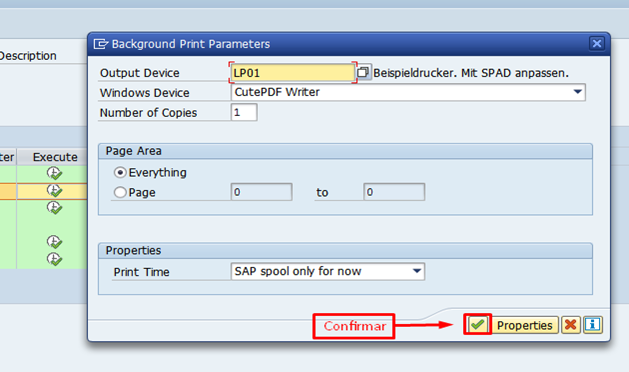
- Preencha os campos:
“Output Device“=(Dispositivo de saída) – LP01
“Windows Device“=(Dispositivo Windows) – “Cute PDF Writer”
Depois selecione uma impressora de PDF (não selecione impressora física) e clique em Confirmar:
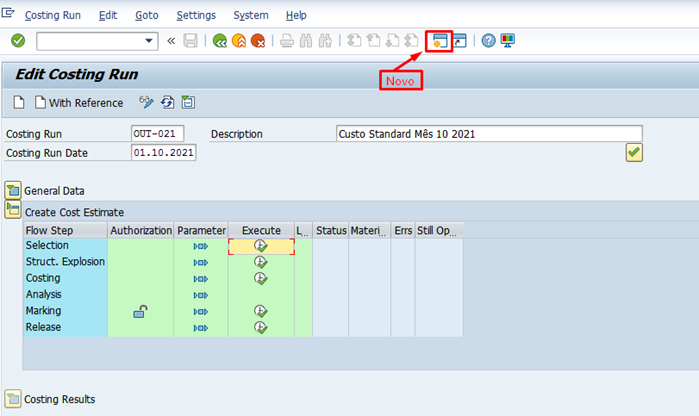
- Clique na opção “Novo” para abrir uma nova tela:

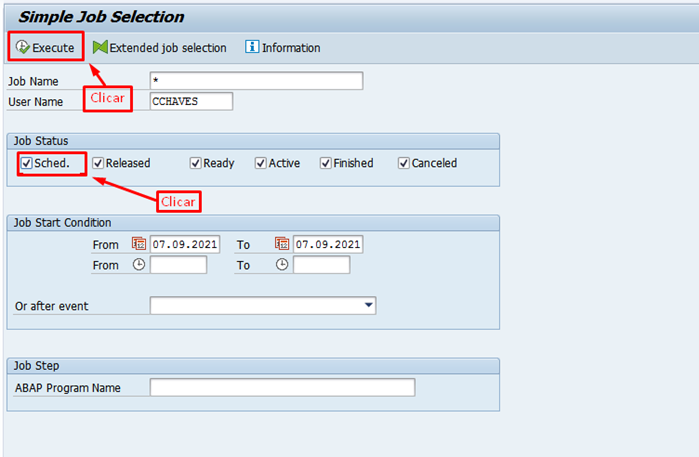
- Para realizar a Transação “SM37” – Consulta de Job selecione a opção “Sched.“=(Agendado) e clique em Executar:

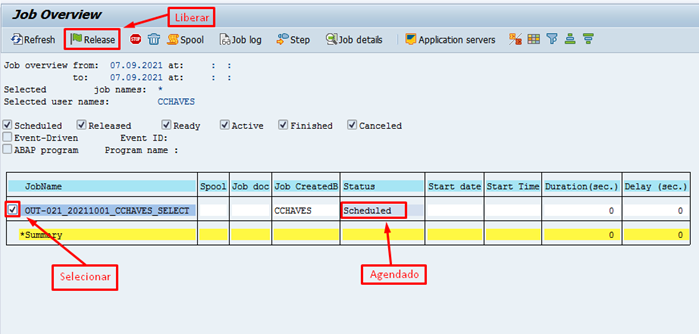
- Selecione o “Job” e depois clique em “Release“=(Liberar):

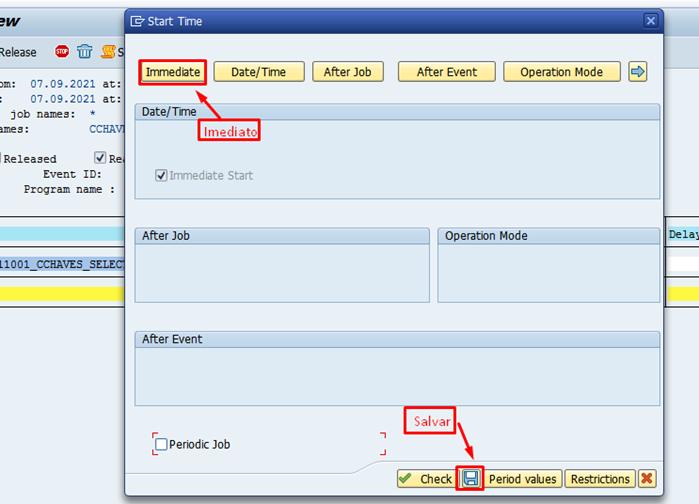
- Clique em “Immediate“=(Imediato) e em seguida clique em Salvar:

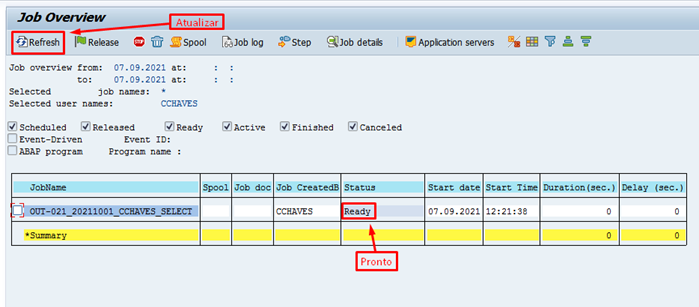
- O status irá aparecer como “Ready”=(Pronto). Clique em “Refresh“=(Atualizar):

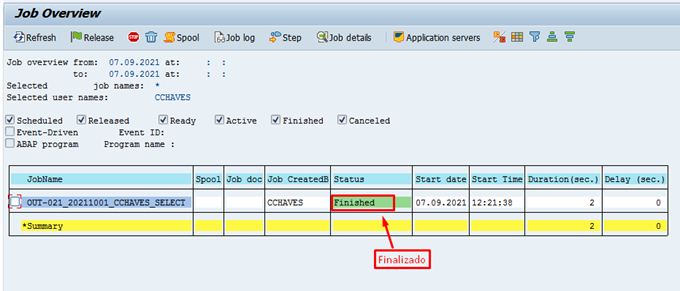
- O status será atualizado para “Finished“=(Finalizado):

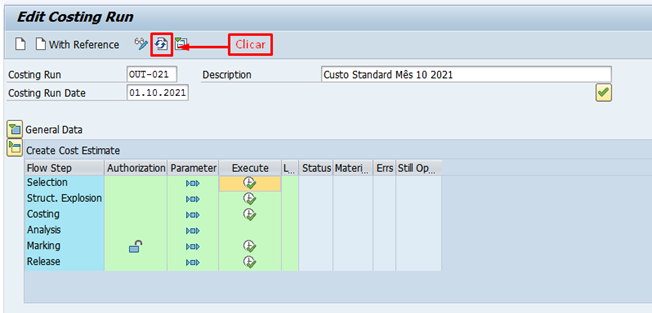
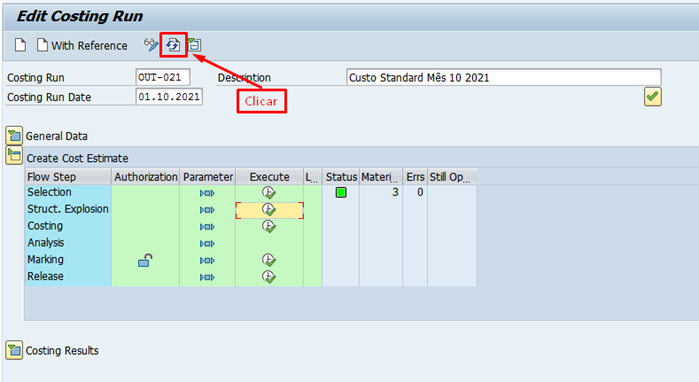
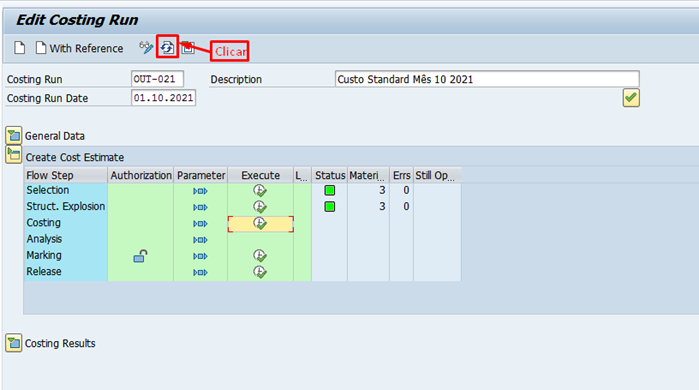
- Para realizar a Transação “CK40N” clique em “Refresh“=(Atualizar) conforme a figura abaixo:

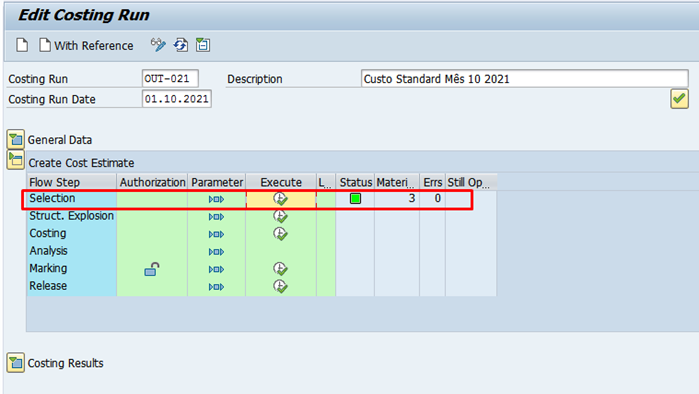
- O sistema mostra que os 3 materiais foram selecionados / Status – Verde:

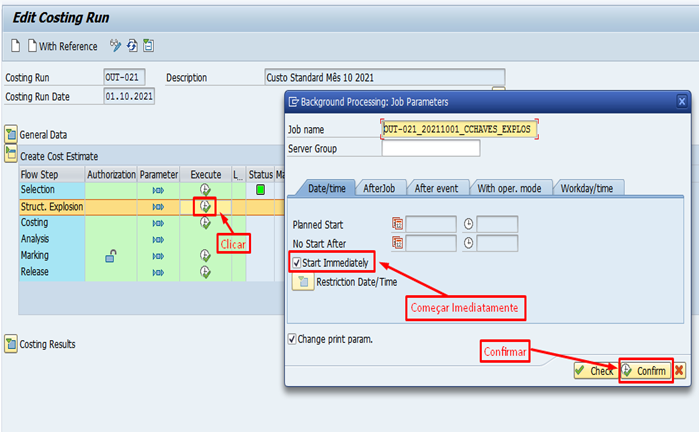
- Selecione “Struct. Explosion“=(Explosão da BOM), depois clique em “Start Immediately“=(Começar Imediatamente) e clique em Confirmar:

- Preencha os campos:
“Output Device“=(Dispositivo de saída) – LP01
“Windows Device“=(Dispositivo Windows) – “Cute PDF Writer”
Depois selecione uma impressora de PDF (não selecionar impressora física) e clique em Confirmar:
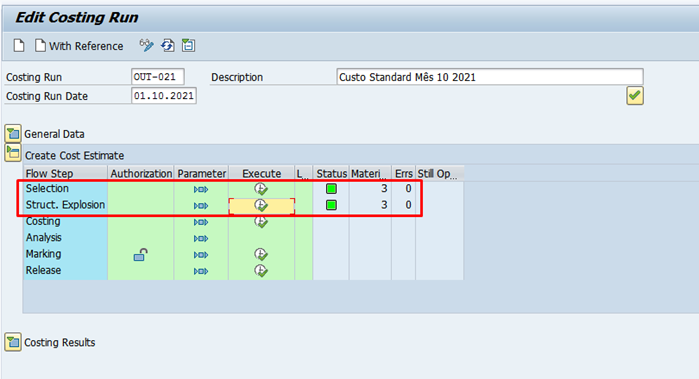
- Clique em “Refresh“=(Atualizar):

- O sistema mostra que os 3 materiais foram selecionados / Status – Verde:

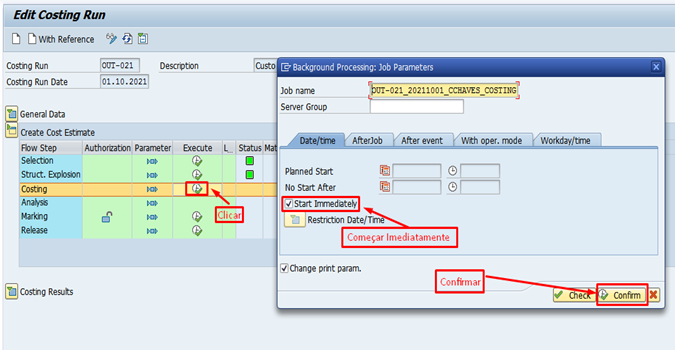
- Selecione “Costing“=(Custeio) depois clique em “Start Immediately“=(Começar Imediatamente) e em seguida clique em Confirmar:

- Preencha os campos:
“Output Device“=(Dispositivo de saída) – LP01
“Windows Device“=(Dispositivo Windows) – “Cute PDF Writer”
Depois selecione uma impressora de PDF (não selecionar impressora física) e clique em Confirmar:
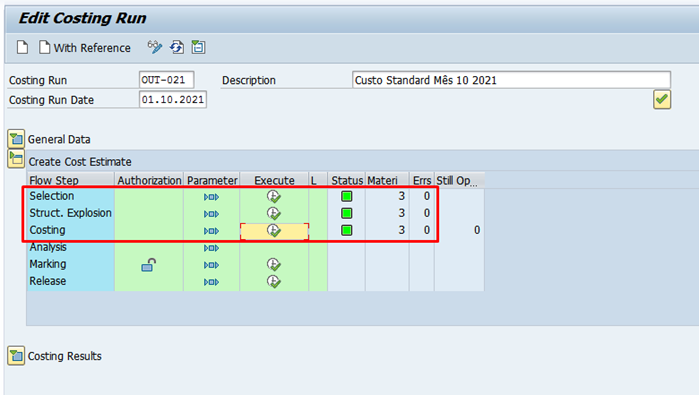
- Clique em “Refresh“=(Atualizar):

- O sistema mostra que os 3 materiais foram selecionados / Status – Verde:

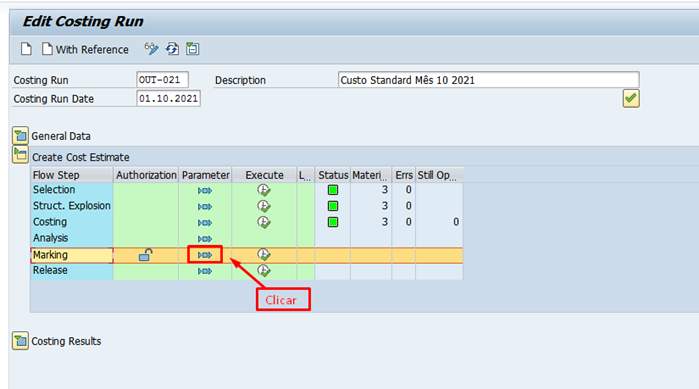
- Em “Marking“=(Marcação) clique em “Change Parameter“=(Alterar Parâmetro):

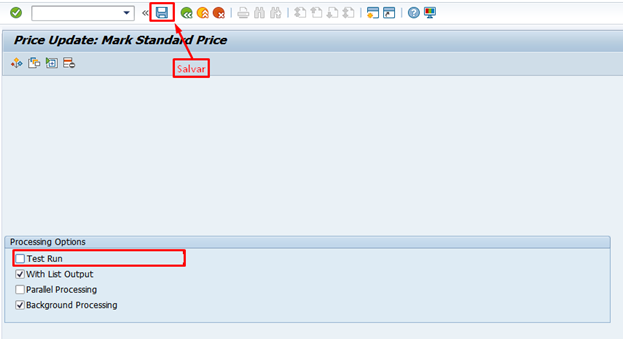
- Desmarque a seleção de “Test Run“, clique em Salvar e depois em Voltar:

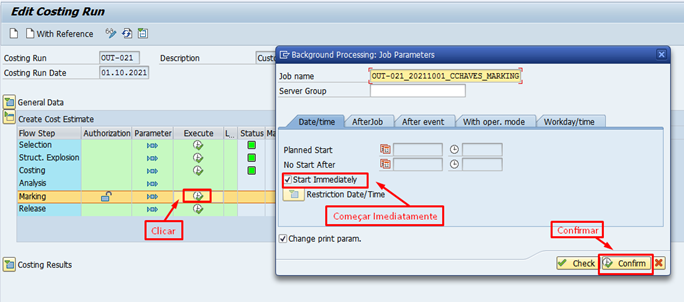
- Clique em “Executar“, em seguida clique em “Start Immediately“=(Começar Imediatamente) e depois em Confirmar:

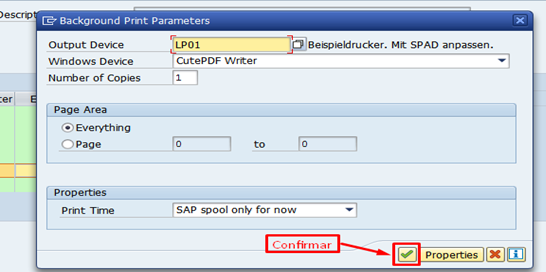
- Clique em Confirmar conforme a figura abaixo:

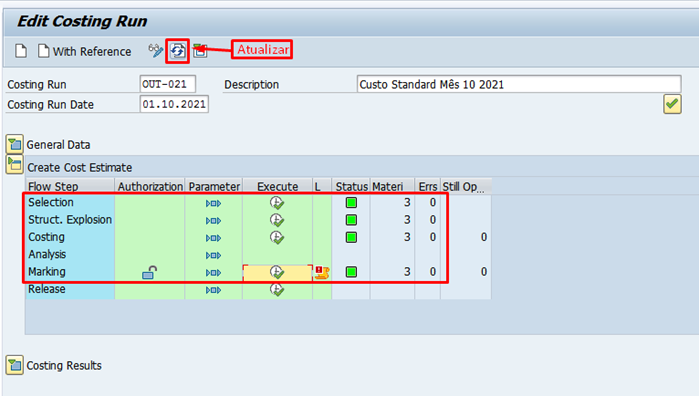
- Clique em Atualizar / Status – Verde:

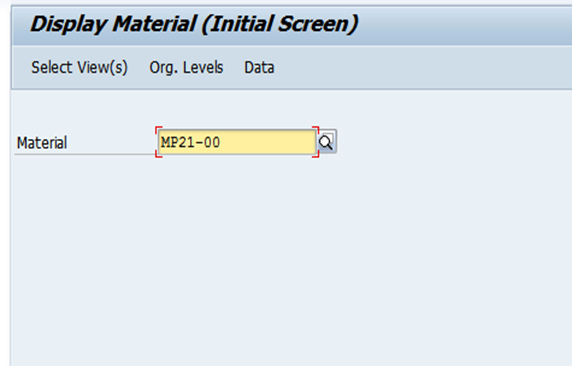
- Para realizar a transação “MM03” – Visualizar Material preencha o campo de Material com “MP21-00” e em seguida pressione “Enter“:

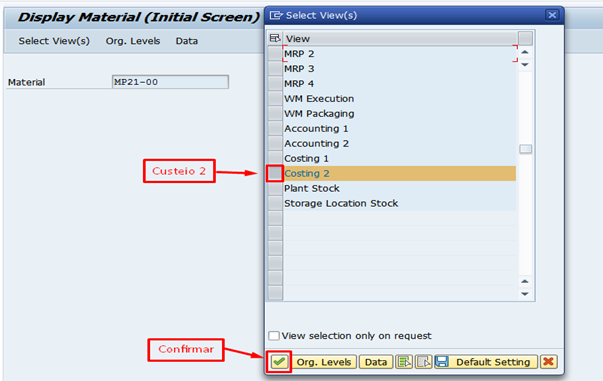
- Selecione “Costing 2“=(Custeio 2) e clique em Confirmar:

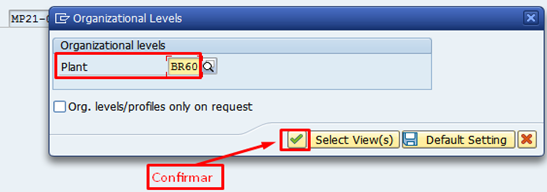
- Preencha o campo “Plant“=(Planta) – BR60 e em seguida clique em Confirmar:

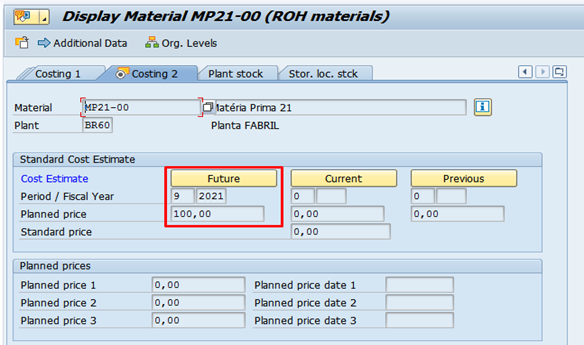
- Custo Estimado – Material – MP21-00
Preço Futuro – 100,00 (Lembrando que o valor do preço futuro foi inserido na transação “ME11” Info Record):
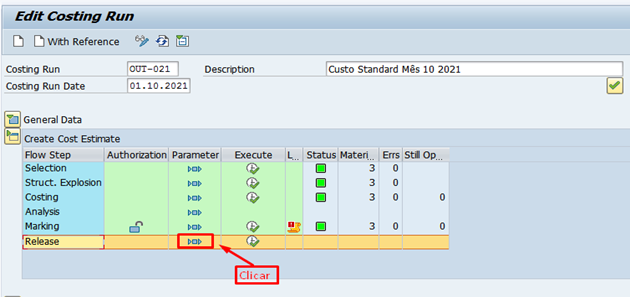
- Em “Release“=(Liberar) clique em “Change Parameter“=(Alterar Parâmetro):

- Desmarque a seleção de “Test Run“, clique em Salvar e depois em Voltar:

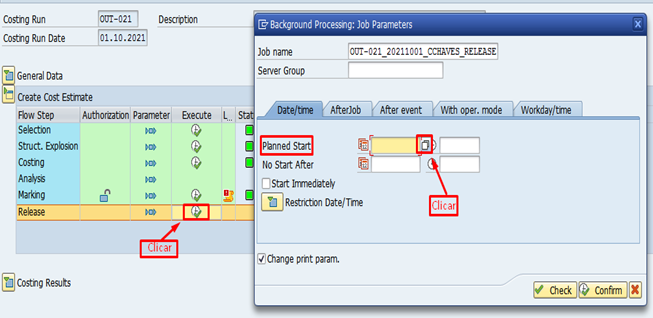
- Clique no “Relógio“, depois clique em “Planned Start“=(Início Planejado) e em seguida clique no “Match Code“:

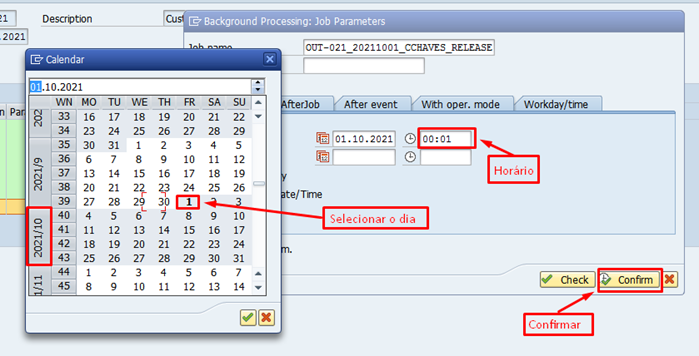
- O sistema vai abrir o Calendário. Selecione a Data desejada – 01.10.2021, coloque o Horário – 00:01 e clique em Confirmar:

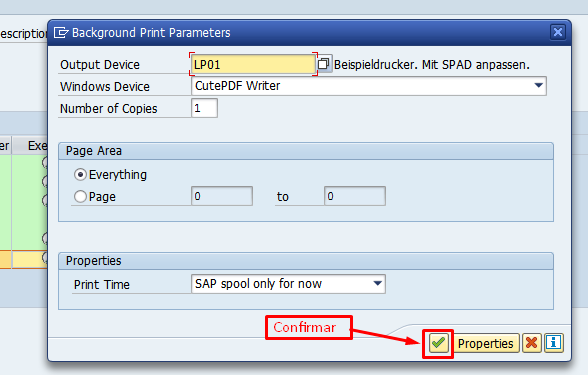
- Preencha os campos:
“Output Device“=(Dispositivo de saída) – LP01
“Windows Device“=(Dispositivo Windows) – “Cute PDF Writer”
Depois selecione uma impressora de PDF (não selecionar impressora física) e clique em Confirmar:
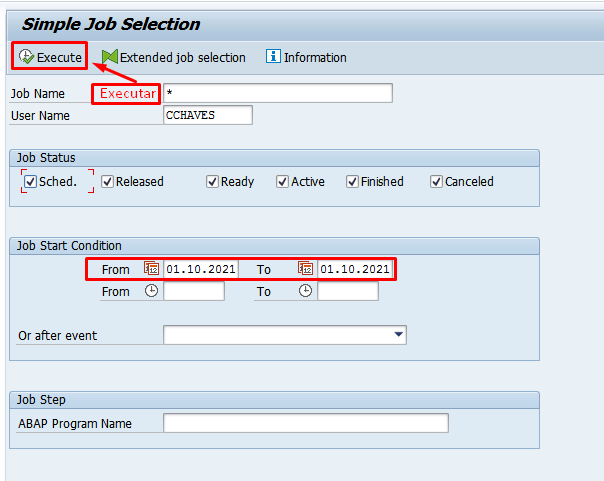
- Para realizar a transação “SM37” – Consulta de “Job”. Selecione a opção “Sched.“=(Agendado), depois “From“=(De) – 01.10.2021 “To“=(Até) – 01.10.2021 e em seguida clique em Executar:

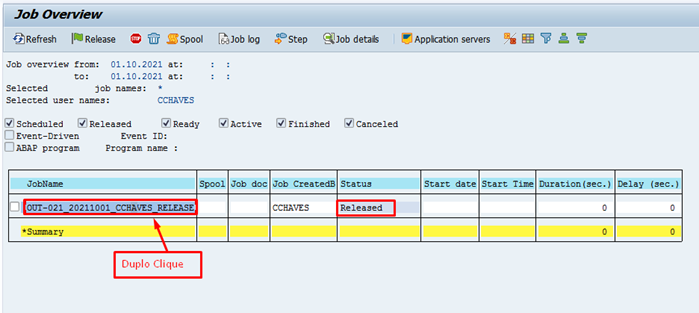
- Em “Job Overview”=(Visão Geral do Job) – Agendado para 01.10.2021 dê um duplo clique no nome do Job:

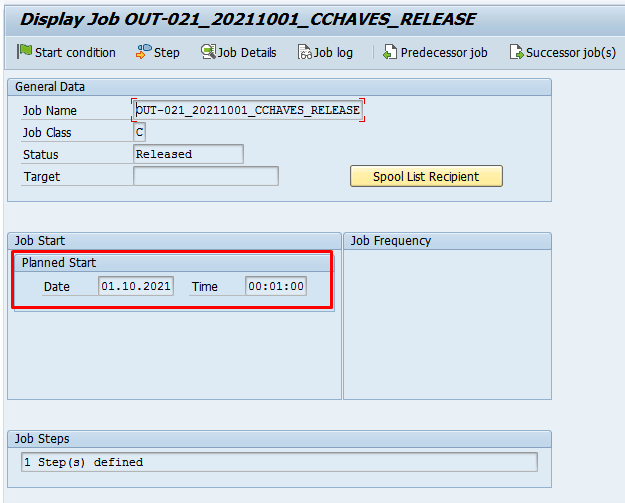
- Preencha os campos de “Planned Start“=(Início Planejado):
“Date“=(Data) 01.10.2021
“Time“=(Horário) – 00:01:00
- Transação “MM03” – Visualizar Cadastro Material:
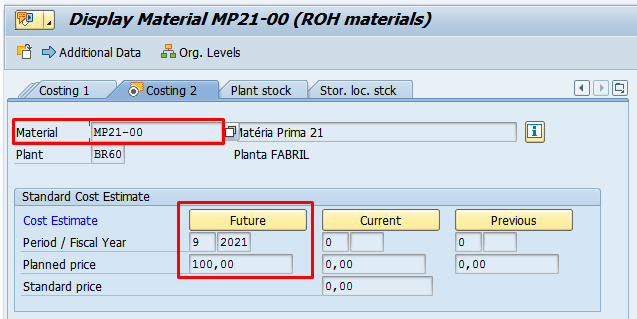
Material – MP21-00 / Campo “Future”=(Futuro)
“Planned Price”=(Preço Planejado) – 100,00 em 01.10.2021 às 00:01 o sistema vai executar a transação de Custo Standard em Massa agendada e o valor passa do campo “Future”=(Futuro) para o campo “Current”=(Atual):
- OPÇÕES DE ANÁLISE
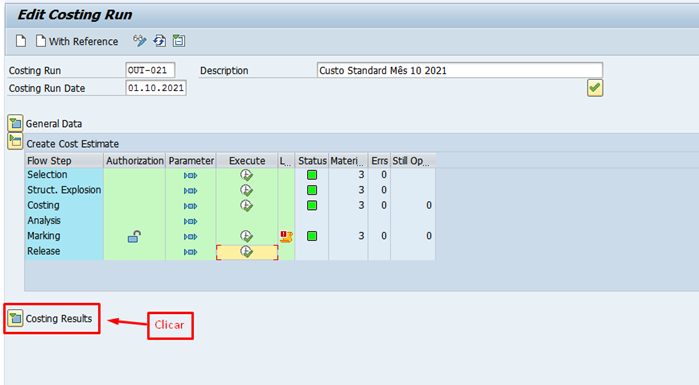
Clique na “Orelhinha” e deopoois em “Costing Results“=(Resultado de Custos):
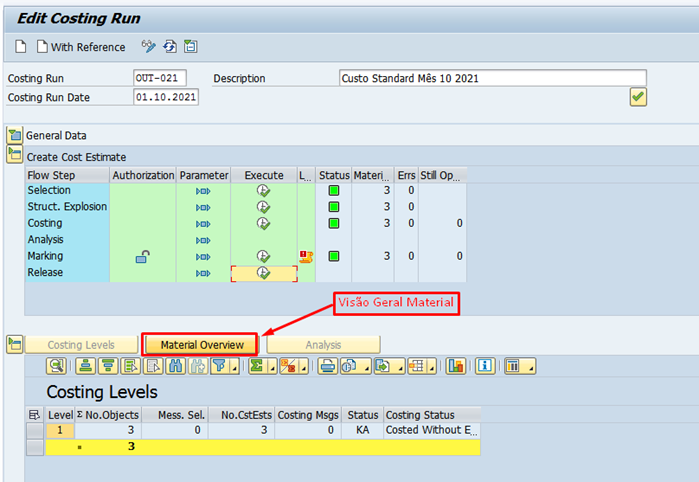
- Clique em “Material Overview“=(Visão geral do Material):

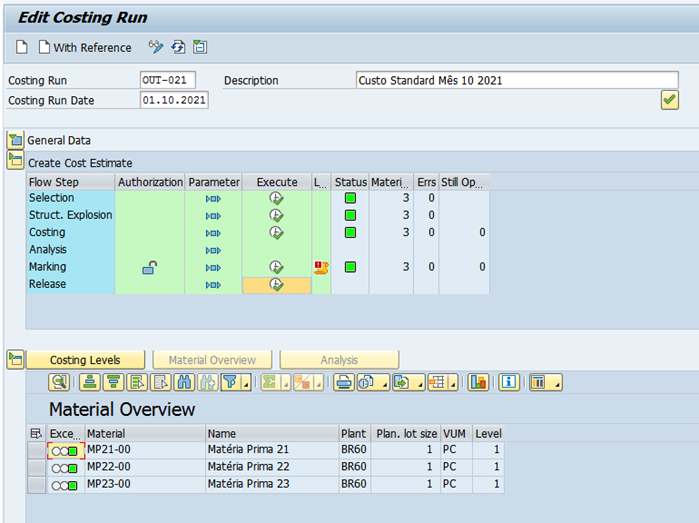
- O sistema mostra os materiais executados e agendados para rodar o Custo Standard em Massa no dia 01.10.2021:


A criação de um Cálculo de Custo Standard em massa é uma tarefa crucial para empresas que desejam gerenciar seus custos de produção de forma eficiente no SAP ERP. Com a transação CK40N, os usuários podem importar dados e executar o processo de cálculo de custo de forma mais eficiente.
Além disso, para uma melhor análise dos custos por centro de custo, o nosso tutorial de “S_ALR_87013611” pode ser uma leitura adicional útil, com esta transaçãoos usuários podem gerar relatórios detalhados de custos por centro de custo, o que pode ser útil para entender e gerenciar melhor os custos em uma empresa. Juntos, esses dois tutoriais podem ajudar a aprimorar a gestão de custos no SAP ERP.



